
Co se do e-shopu zapíše
Kategorie – párování krok za krokem, výchozí kategorie a aktivita produktu
Aktualizováno
Na této stránce
Jak se zboží dodavatele zařadí do vašich kategorií, nastavíte v XML nástroje › XML importy › Přehled importů › Nastavení › Kategorie. Máte-li vlastní strom kategorií, zvolte režim Párovat na můj strom kategorií a každou kategorii dodavatele jednou přiřadíte ke své – nové zboží se pak zařazuje samo. Na stejné záložce určíte, jak hluboko se produkt zařadí a zda se má vypnout, když je jeho kategorie vypnutá.
Platí pro modul 5.1
Než začnete
- Načtěte feed. Kategorie dodavatele modul zná až z načteného feedu (feed = soubor se zbožím od dodavatele). Nahoře na záložce pak uvidíte například Kategorii uvádí feed u 19 850 z 20 000 položek (186 různých cest). Cesta je celé zařazení u dodavatele, třeba Oblečení > Trička > Pánská.
- Připravte si vlastní kategorie. V režimu párování modul žádné kategorie nezakládá – kategorie, do kterých chcete zboží dát, musí v e-shopu (Katalog › Kategorie) už existovat.
- Existující produkty se přeřadí jen tehdy, když na záložce Aktualizace zapnete přepínač Kategorie. Nové produkty se zařadí vždy.
Tři způsoby zařazení
| Způsob | Co udělá | Kdy se hodí |
|---|---|---|
| Párovat na můj strom kategorií | Každou kategorii dodavatele přiřadíte v tabulce ke své kategorii. Nic nového nezakládá. | Máte vlastní kategorie (doporučeno). |
| Vytvářet strom podle XML | Převezme kategorie dodavatele, jak jsou. Pod zvolenou Kořenovou kategorií použije kategorie, které už existují (stejný název pod stejnou nadřazenou), a chybějící založí ve všech jazycích e-shopu. Volbou Zakládat kategorie zapnuté určíte, zda budou nové kategorie hned vidět, nebo je po kontrole zapnete sami. | Nový e-shop nebo převzetí sortimentu dodavatele. |
| Vše do jedné kategorie | Všechny produkty importu dá do zvolené Cílové kategorie, kategorie z feedu nevšímá. | Malý sortiment jednoho druhu. |
Postup: párování kategorií krok za krokem
- Otevřete XML nástroje › XML importy › Přehled importů, v řádku importu klikněte na ikonu ozubeného kolečka (Nastavení) a nahoře přepněte na záložku Kategorie.
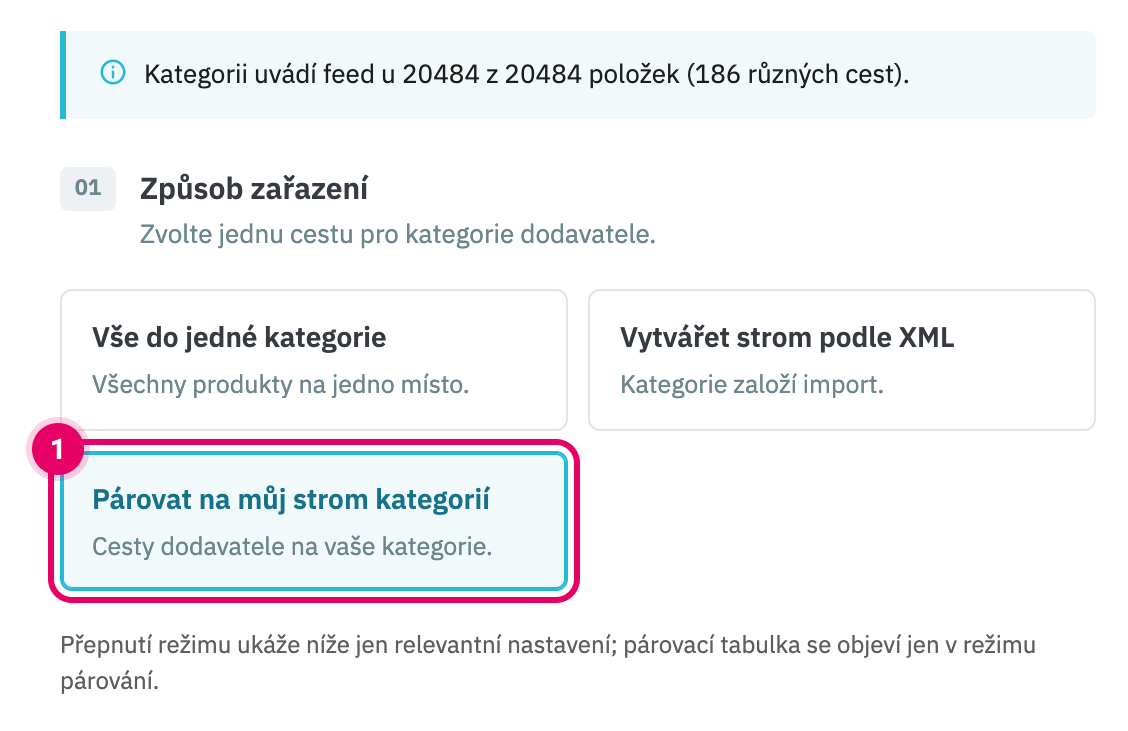
- V části Způsob zařazení klikněte na dlaždici ① Párovat na můj strom kategorií a pak na Uložit v liště dole. Tabulka pro párování se objeví až po uložení.
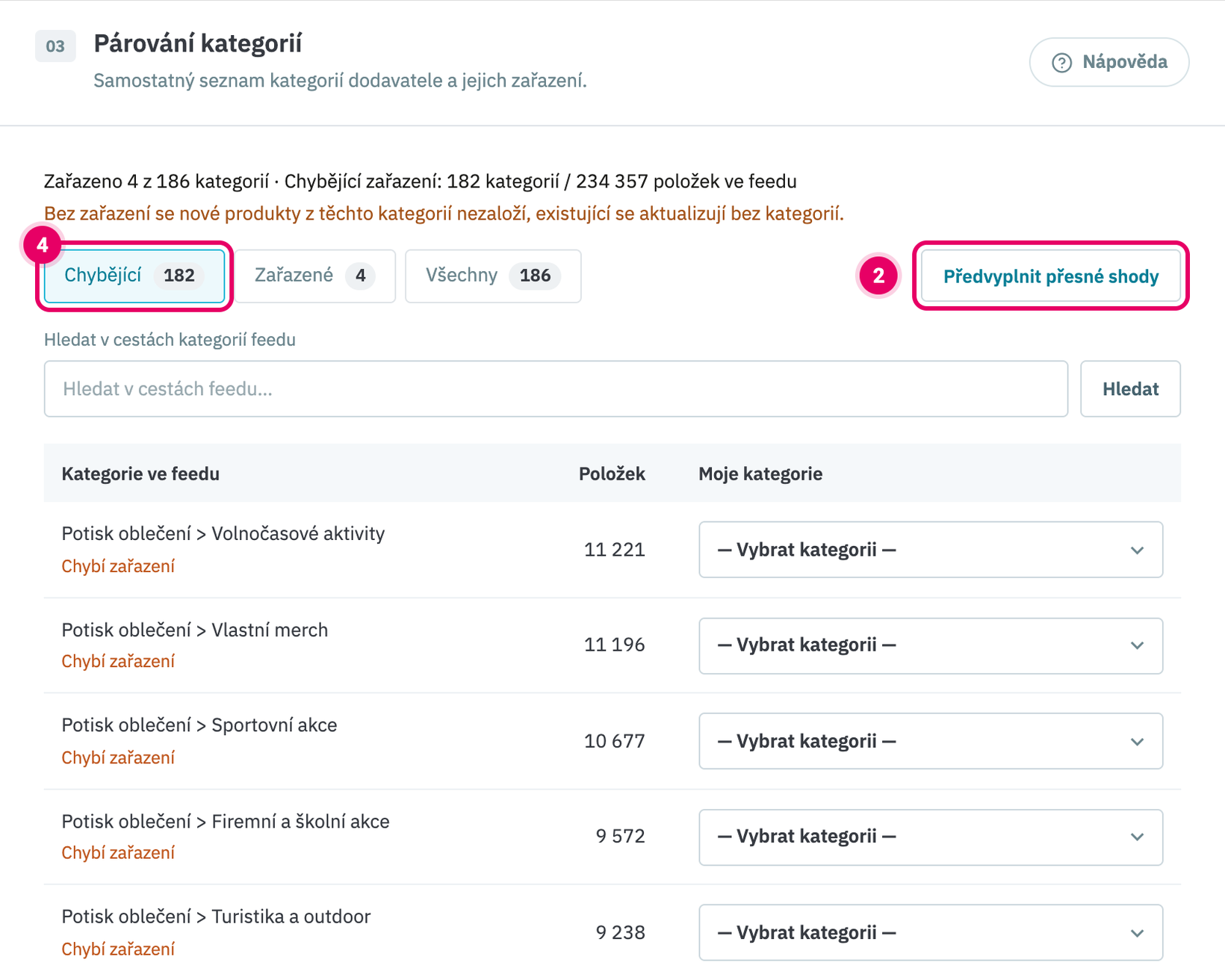
- Pod nastavením je karta Párování kategorií. Nahoře vidíte souhrn, kolik kategorií je zařazeno a kolika položek feedu se týkají chybějící. Klikněte na ② Předvyplnit přesné shody a potvrďte Spárovat. Modul spáruje každou kategorii dodavatele, jejíž poslední část se jmenuje stejně jako právě jedna vaše kategorie (na velikosti písmen nezáleží). Výsledek si vždy prohlédněte – stejný název nemusí znamenat stejné zboží.
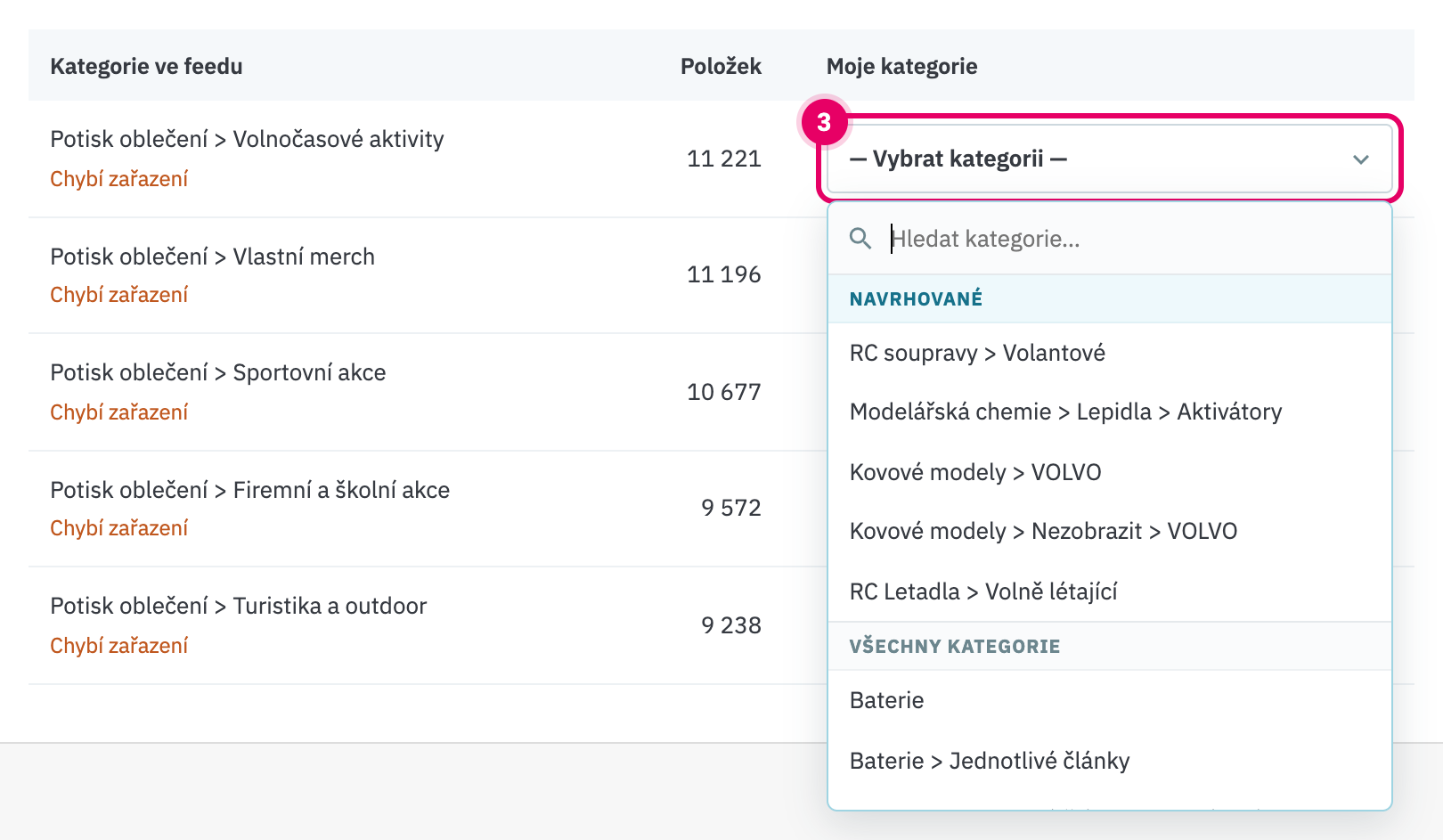
- U ostatních řádků klikněte ve sloupci Moje kategorie na ③ — Vybrat kategorii —. Otevře se nabídka s vyhledáváním: nahoře jsou Navrhované kategorie s podobným názvem, pod nimi Všechny kategorie; stačí napsat část názvu. Po výběru se pár uloží hned (ukáže se Uloženo), na Uložit dole klikat nemusíte. Řádek se přepne ze stavu Chybí zařazení na Zařazená.
- Filtrem ④ Chybějící zobrazíte, co ještě zbývá (seznam ukazuje 50 kategorií na stránku a nejpočetnější jsou nahoře). Konkrétní kategorii dodavatele najdete polem Hledat v cestách kategorií feedu. Hotovo je, když má filtr Chybějící číslo 0. Spárovat nemusíte všechno – zboží z nespárovaných kategorií se jen nezaloží (viz níže).
- Nakonec zkontrolujte Pravidla zařazení nad tabulkou (následující kapitola) a uložte. Produkty se do kategorií zařadí při dalším zpracování.
Pravidla zařazení
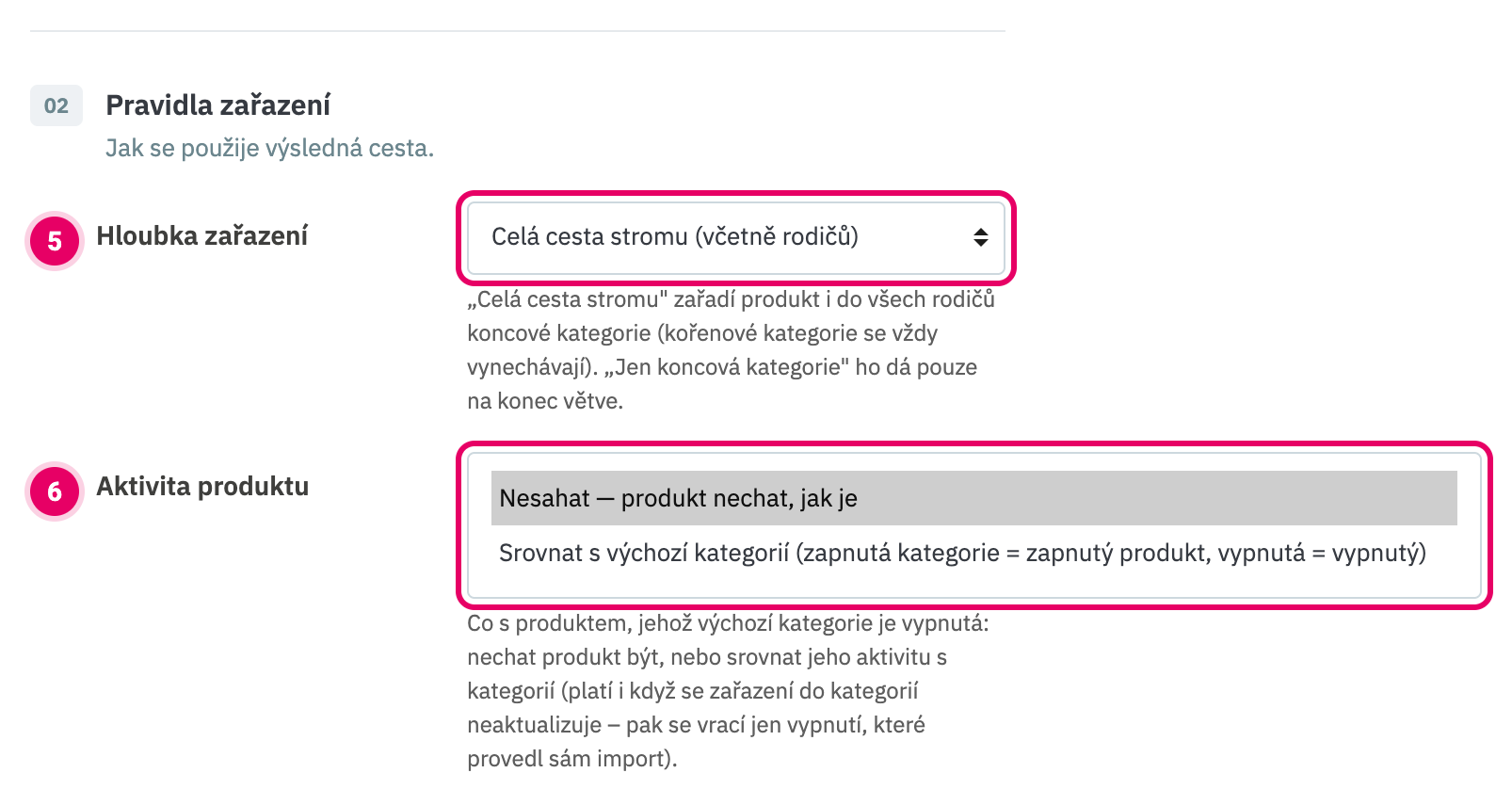
- ⑤ Hloubka zařazení – Celá cesta stromu (včetně rodičů) zařadí produkt do koncové kategorie i do všech nadřazených, takže je vidět na každé úrovni (hlavní kategorie Domů se vynechává). Jen koncová kategorie větve ho dá jen do nejnižší kategorie.
- ⑥ Aktivita produktu – Nesahat — produkt nechat, jak je (výchozí), nebo Srovnat s výchozí kategorií: produkt, jehož výchozí kategorie je vypnutá, import vypne, a když kategorii zapnete, zase ho zapne. Produkty, které jste vypnuli ručně, nezapne nikdy; nezapne ani produkt, který drží vypnutý jiné pravidlo importu (není skladem nikde, cena pod nákupní). Vypnutá kategorie zároveň brání tomu, aby produkt zapnulo naskladnění nebo oprava ceny. Pravidlo platí i s vypnutou aktualizací kategorií – pak se řídí současnou výchozí kategorií produktu.
Používáte-li víc obchodů v jednom PrestaShopu (multistore), řídí import aktivitu produktu jednotně ve všech cílových obchodech importu. Potřebujete-li mít produkt v jednom obchodě zapnutý a v druhém vypnutý, založte pro tyto obchody samostatné importy.
Výchozí kategorie produktu
Produkt může být ve více kategoriích, ale jedna je výchozí (podle ní se tvoří drobečková navigace a s ní pracuje volba Aktivita produktu). Modul ji vybírá takto:
- Podle dodavatele – když dodavatel ve feedu označuje hlavní kategorii produktu a šablona importu ji umí přečíst, dostane produkt výchozí právě ji (pokud je spárovaná nebo založená).
- Jinak nejhlubší cesta z feedu (s nejvíce úrovněmi), při shodě ta, která je ve feedu první.
- V režimu Vše do jedné kategorie je výchozí vždy Cílová kategorie.
Které pravidlo u konkrétní položky rozhodlo, uvidíte v Náhledu na řádku Výchozí kategorie.
Co se stane s nespárovaným zbožím
- Nový produkt z nespárované kategorie se nezaloží – aby nevznikl nezařazený. V protokolu běhu je u položky kategorie není napárovaná: …. Jakmile kategorii spárujete, položky se samy vrátí do fronty a další zpracování je založí.
- Existující produkt se aktualizuje dál (cena, sklad…), jen se mu nezmění kategorie.
- Položka úplně bez kategorie se v režimu párování také nezaloží (položka nemá kategorii).
- Kategorie, které dodavatel z feedu stáhl, se v tabulce neukazují, ale jejich spárování zůstává uložené – když se vrátí, platí dál.
Jak poznám, že to funguje
- Souhrn nad tabulkou ukazuje Zařazeno … z … kategorií a filtr Chybějící má 0 (nebo jen kategorie, které vědomě nechcete).
- V Náhledu má položka u řádku Cesta kategorie poznámku Napárováno na tuto kategorii. a vyplněnou Výchozí kategorii.
- Po zpracování je nový produkt v katalogu ve správné kategorii a na webu ho najdete ve výpisu kategorie.
Časté chyby
| Co modul hlásí | Co s tím |
|---|---|
| kategorie není napárovaná: … | V protokolu běhu (Logy) u položky, která se nezaložila. Kategorii z hlášky spárujte na záložce Kategorie; položka se vrátí do fronty sama. |
| položka nemá kategorii | Dodavatel u položky kategorii neuvádí, v režimu párování se proto nezaloží. Pokud takových položek je hodně, napište nám – posoudíme úpravu šablony. |
| Zatím žádné cesty kategorií — nejdřív načtěte feed… | Tabulku plní až načtení feedu. Na Přehledu importů klikněte na Načíst feed a vraťte se na záložku. |
| Žádná jednoznačná shoda názvu se nenašla — spárujte cesty ručně. | Vaše kategorie se jmenují jinak než u dodavatele (nebo je stejný název víckrát). Párujte ručně výběrem v nabídce. |
| Vyberte cílovou kategorii — bez ní pole na produkty nesahá. | V režimu Vše do jedné kategorie chybí Cílová kategorie. Vyberte ji a uložte – jinak nové produkty skončí jen v hlavní kategorii Domů. |
| Cesta z feedu nebyla nalezena — načtěte feed znovu. | Stránka byla otevřená dlouho a mezitím se feed načetl znovu. Načtěte feed, obnovte stránku a párujte dál. |
Co dál
- Aktualizace – co smí import přepsat
- Zpracování – první zápis do e-shopu
- Produkty se nezaložily
- Produkt se sám vypnul
Modul XML import produktů
Pomohl vám tento článek?
Děkujeme, jsme rádi, že vám článek pomohl.
Děkujeme za zpětnou vazbu. Mrzí nás, že článek nepomohl — napište nám a poradíme vám osobně. Kontaktujte nás
Hlas se nepodařilo odeslat, zkuste to prosím později.