
Edice Export – doklady souborem
Stránka pro účetní s PINem
Aktualizováno
Na této stránce
Stránku pro účetní zapnete v POHODA › Nastavení › Pro účetní. Účetní pak na adrese e-shopu zadá období a PIN a soubor s doklady si stáhne sama, kdykoli potřebuje – bez přístupu do administrace e-shopu.
Edice: Export Platí pro modul 5.0
Postup
- V administraci e-shopu otevřete POHODA › Nastavení a klikněte na záložku Pro účetní.
- V kartě 01 Dostupné doklady určete, co účetní dostane:
- ① Doklady – objednávky, faktury, dobropisy. Účetní si na stránce může vybrat jen z těch, které tu zaškrtnete.
- ② Objednávky ve stavech – v jakých stavech objednávky do souboru patří. Bez vybraného stavu jdou všechny kromě stavu zrušení. Účetní stavy na stránce nevybírá, platí vždy toto nastavení. Faktury a dobropisy jdou do souboru vždy.
- Obchody – jen u více obchodů v jedné administraci. Stránka má jednu adresu pro všechny obchody a účetní si vybírá z obchodů v tomto seznamu.
Stejný výběr se předvyplní i v POHODA › Export do XML.
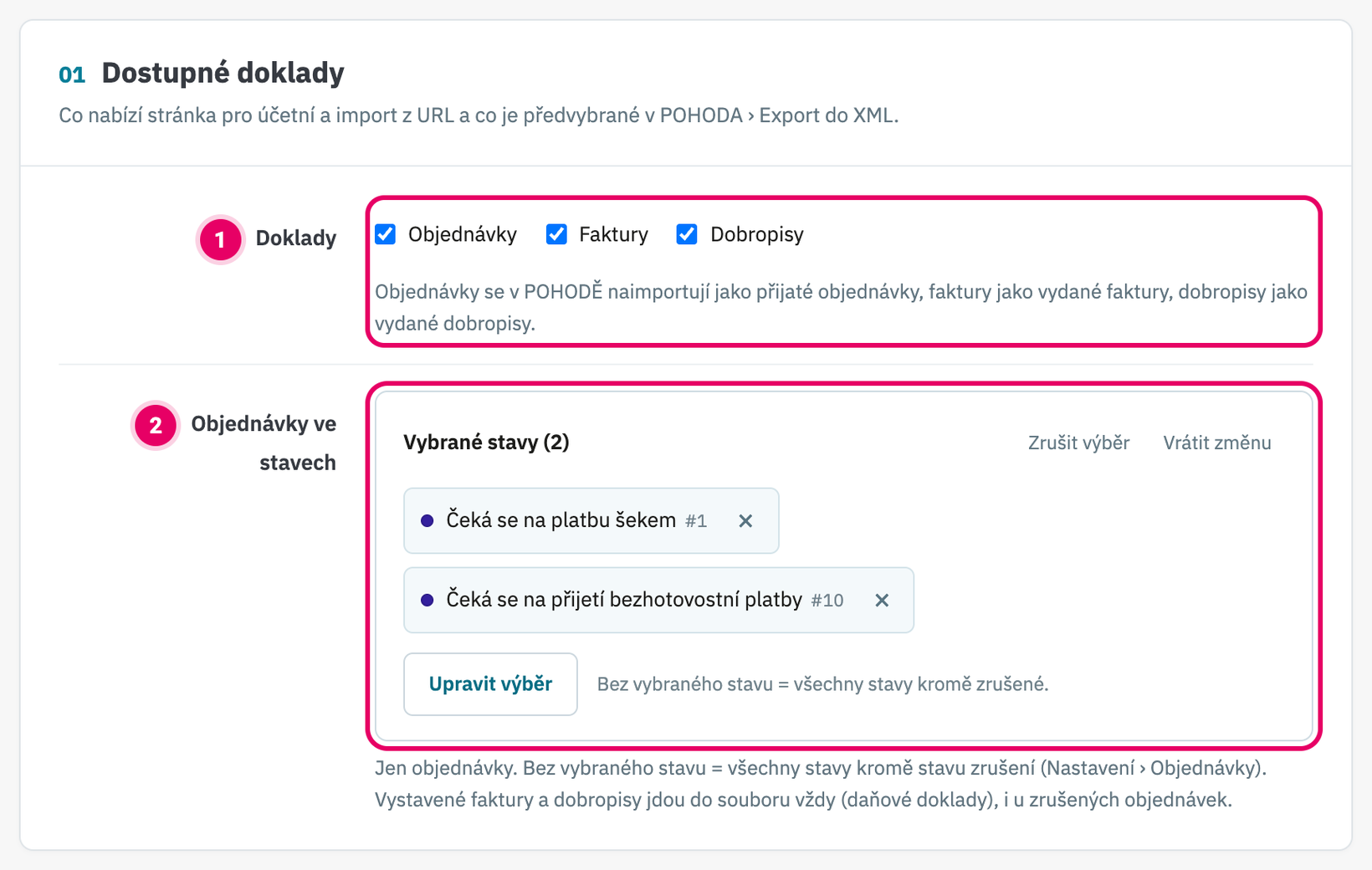
- V kartě 02 Stránka pro účetní:
- ③ Stránka pro účetní zapnutá – přepněte na Ano. Zobrazí se další pole.
- ④ PIN – zadejte 6 až 12 číslic. Až je PIN uložený, pole nechávejte prázdné – PIN zůstane. Nový PIN zadáte jen tehdy, když ho chcete změnit. Modul PIN neukládá čitelně, zpětně ho tedy nezjistíte – poznamenejte si ho.
- ⑤ Adresa stránky – adresa, kterou pošlete účetní.
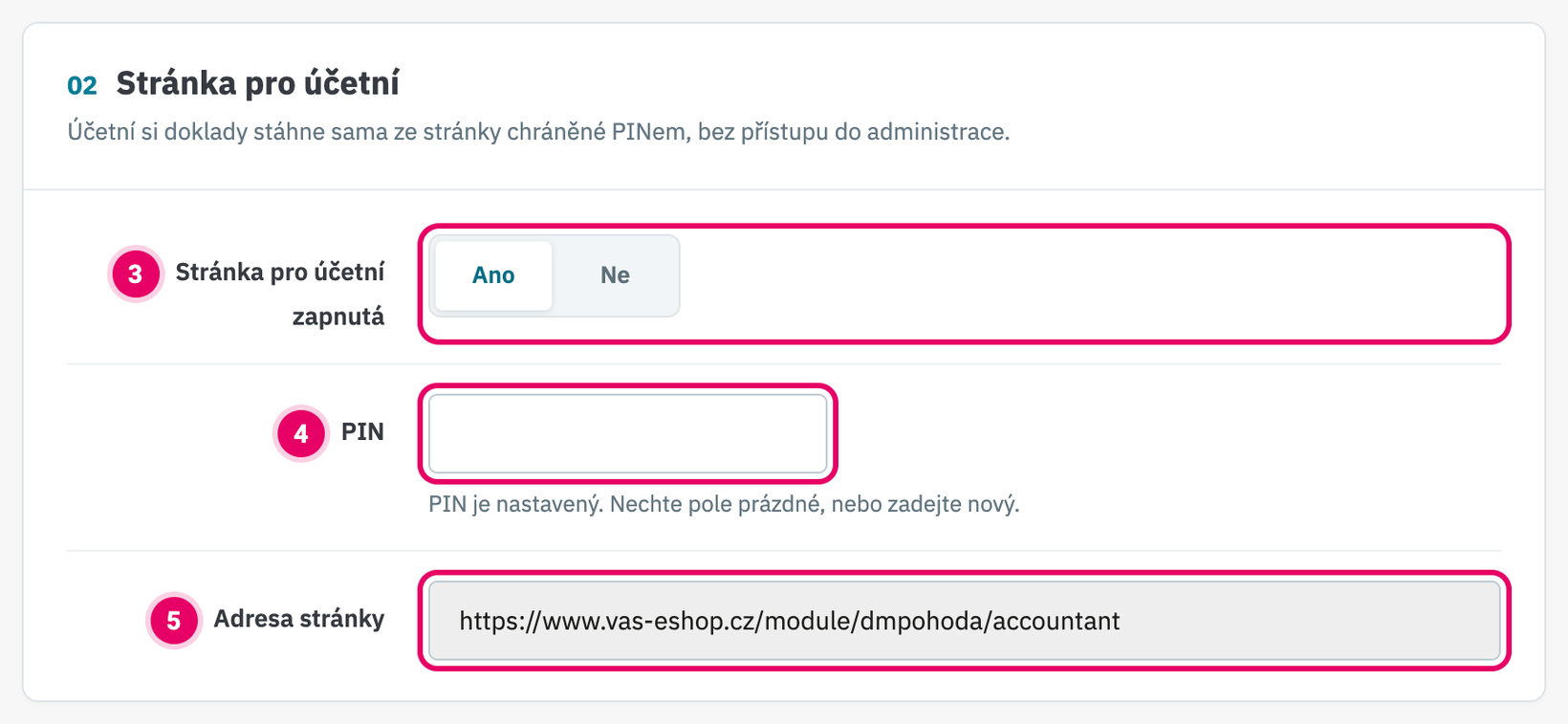
- Klikněte na Uložit v liště dole na stránce.
- Pošlete účetní adresu stránky a PIN. Kvůli bezpečí každý jinou cestou (např. adresu e-mailem a PIN v SMS).
Co uvidí účetní
Jednoduchou stránku Export do XML pro POHODU s názvem vašeho obchodu. Stránka funguje i na mobilu a vyhledávače ji neindexují.
- Zadá Období (výchozí je od prvního dne měsíce do dneška), zaškrtne Doklady (u více obchodů i Obchody), vyplní PIN a klikne na Stáhnout XML.
- Když je všechno v pořádku, soubor se rovnou stáhne. Účetní ho naimportuje podle článku Jak soubor naimportovat do POHODY.
- Když některé doklady nejdou sestavit, stránka soubor hned nestáhne. Ukáže souhrn Nejsou v souboru – dejte vědět e-shopu, ať je opraví se seznamem dokladů a důvody. Tlačítkem Stáhnout XML pod seznamem si účetní stáhne zbytek; odkaz platí 15 minut.
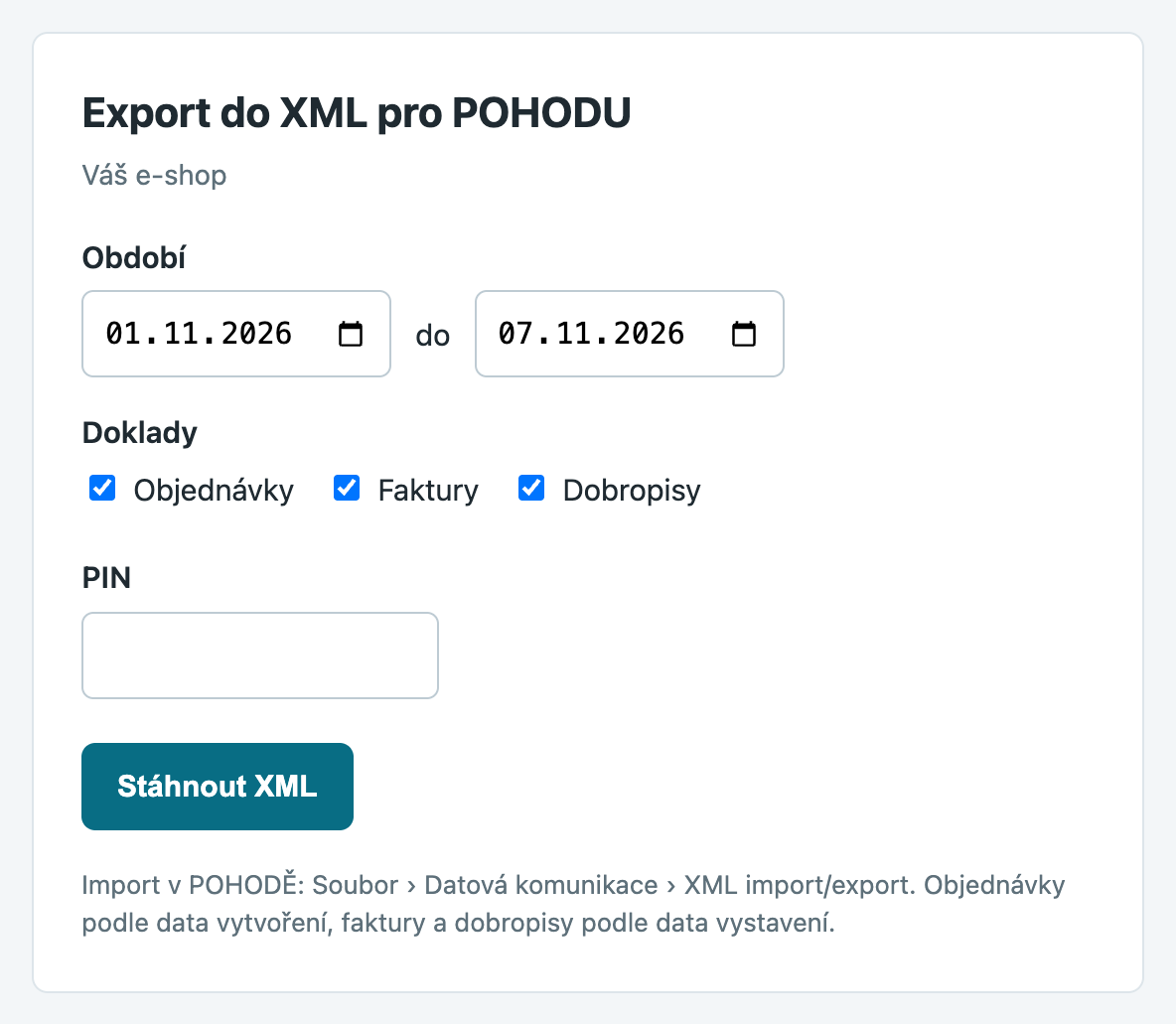
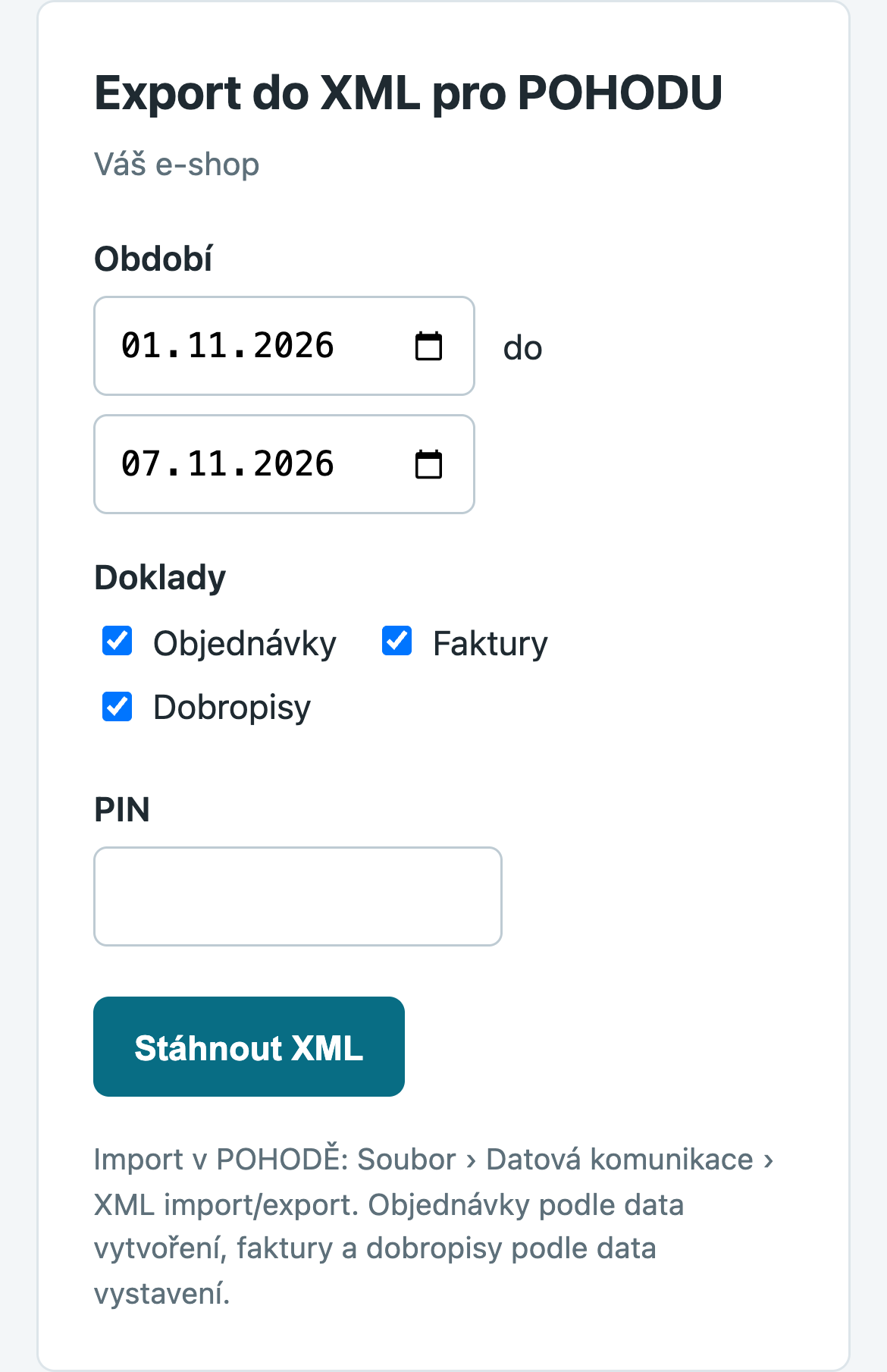
Jak poznám, že to funguje
- Po otevření adresy stránky v prohlížeči uvidíte formulář s PINem. Když je stránka vypnutá nebo PIN není nastavený, adresa ukáže jen
not found. - Po stažení účetní je v kartě 04 Poslední stažení zvenku nový záznam.
Časté chyby
| Co modul hlásí | Co s tím |
|---|---|
| Zadejte PIN stránky pro účetní. / PIN musí mít 6 až 12 číslic. | Při zapnutí stránky musíte zadat PIN, a to jen číslice, 6 až 12. Nastavení se do opravy neuloží. |
Na adrese stránky jen not found | Stránka je vypnutá, PIN není nastavený, nebo modul nemá platnou licenci edice Export. Zkontrolujte kartu 02 a uložte ji. |
| PIN není správný. | Účetní zadala jiný PIN. Když ho nikdo nezná, zadejte v kartě 02 nový a uložte. |
| Příliš mnoho chybných PINů. Zkuste to znovu za 15 minut. | Ochrana proti hádání PINu: po 5 chybných pokusech z jednoho místa (nebo 20 chybných pokusech celkem) se zadávání na 15 minut zablokuje. Počkejte a zadejte správný PIN. |
| Výběru neodpovídá žádný doklad – soubor nevznikl. | V období nejsou doklady zvoleného druhu. Účetní ať zkusí jiné období; vy zkontrolujte kartu 01 (druhy dokladů a stavy). |
| Soubor obsahuje jen prvních 1000 dokladů. Pro zbytek zvolte kratší období. | Jeden soubor má nejvýš 1000 dokladů. Účetní ať stahuje po kratších obdobích. |
| Soubor nevznikl – žádný z vybraných dokladů nejde exportovat. | Všechny doklady v období mají chybu. Důvody jsou v seznamu nad hláškou a v kartě 04. Opravte je v e-shopu nebo v nastavení dokladů. |
Co dál
- Jak soubor naimportovat do POHODY
- Automatické stahování objednávek do POHODY z adresy – nastavíte ve stejné záložce, v kartě 03.
- Jak připravit soubor XML pro účetní – stažení v administraci za libovolné období.
Pomohl vám tento článek?
Děkujeme, jsme rádi, že vám článek pomohl.
Děkujeme za zpětnou vazbu. Mrzí nás, že článek nepomohl — napište nám a poradíme vám osobně. Kontaktujte nás
Hlas se nepodařilo odeslat, zkuste to prosím později.