
Edice Online – doklady přes mServer
Jak připojit e-shop k mServeru a ověřit spojení
Aktualizováno
Na této stránce
Přístup k mServeru nastavíte v POHODA › Nastavení › mServer. Vyplníte adresu, port a přihlášení, které vám dá správce POHODY, uložíte je a tlačítkem Ověřit spojení si vyzkoušíte, že se e-shop s POHODOU domluví.
Edice: Online, Komplet Platí pro modul 5.0
Než začnete
- mServer musí běžet. mServer je služba POHODY, přes kterou s ní e-shop komunikuje. Spouští ji správce POHODY – viz článek Co je mServer a co připravit v POHODĚ.
- Od správce POHODY si vyžádejte: adresu serveru, způsob spojení (HTTPS nebo HTTP), port a uživatelské jméno s heslem uživatele v POHODĚ.
- IČO firmy mějte vyplněné v záložce Účetní jednotka – ověření spojení ho kontroluje (Nastavení účetní jednotky). Dokud chybí, modul vás na to v záložce mServer upozorní.
Postup
- V administraci e-shopu otevřete POHODA › Nastavení a klikněte na záložku mServer.

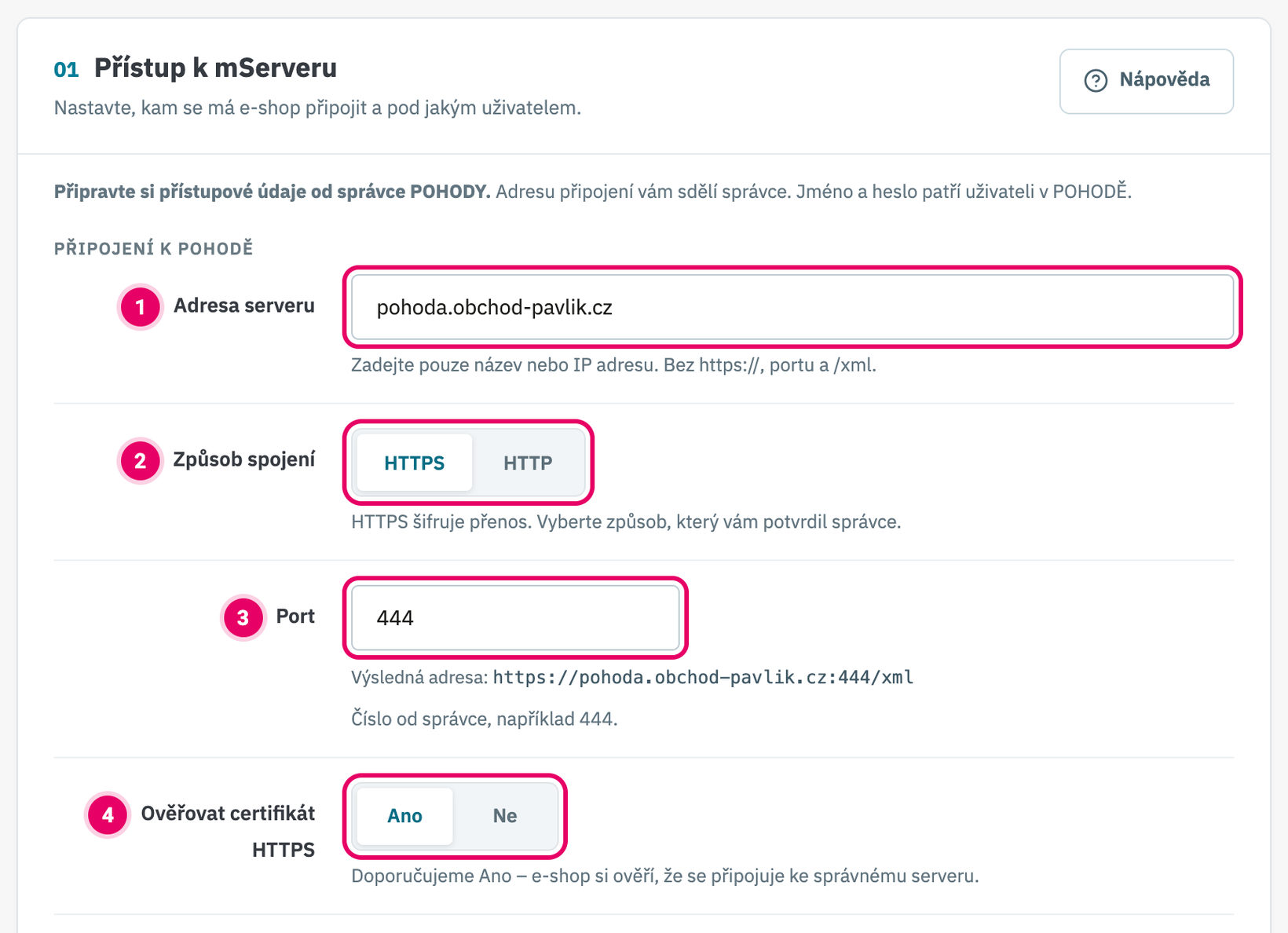
- V kartě 01 Přístup k mServeru vyplňte část Připojení k POHODĚ (čísla odpovídají obrázku):
- ① Adresa serveru – jen název nebo IP adresa, bez
https://, portu a/xml. Máte-li od správce celou adresuhttps://pohoda.firma.cz:444/xml, napište sem jenpohoda.firma.cz. Pozor, není to adresa vašeho e-shopu. - ② Způsob spojení – HTTPS (šifrované), nebo HTTP. Zvolte to, co vám potvrdil správce. HTTP přenos nešifruje, je jen pro chráněné spojení, např. přes VPN.
- ③ Port – číslo od správce, např. 444. Pod polem hned uvidíte Výslednou adresu; cestu
/xmldoplní modul sám. - ④ Ověřovat certifikát HTTPS – nechte Ano. Ne zvolte jen tehdy, když mServer používá vlastní (self-signed) certifikát a spojení jinak nejde navázat.
- ① Adresa serveru – jen název nebo IP adresa, bez
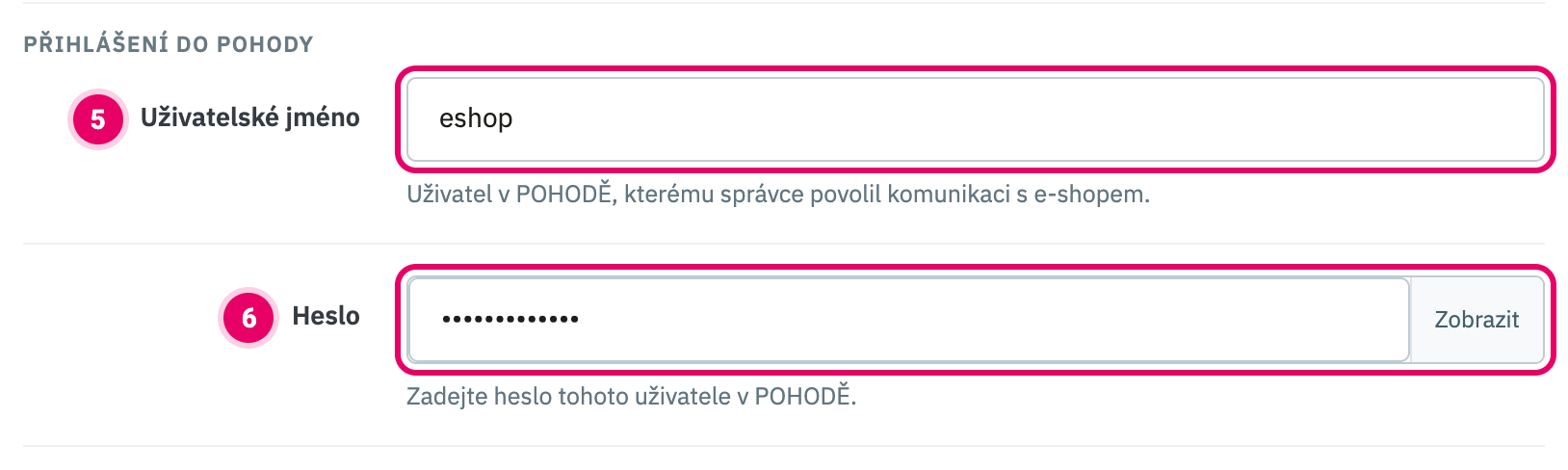
- V části Přihlášení do POHODY vyplňte:
- ⑤ Uživatelské jméno – uživatel v POHODĚ, kterému správce povolil komunikaci s e-shopem. Nejde o přihlášení do administrace e-shopu. Doporučujeme pro e-shop samostatného uživatele POHODY.
- ⑥ Heslo – heslo tohoto uživatele v POHODĚ. Modul ho ukládá zašifrovaně. Až bude heslo uložené, nechte pole při dalších úpravách prázdné – heslo zůstane beze změny.
- Klikněte na Uložit nastavení v liště dole na stránce.
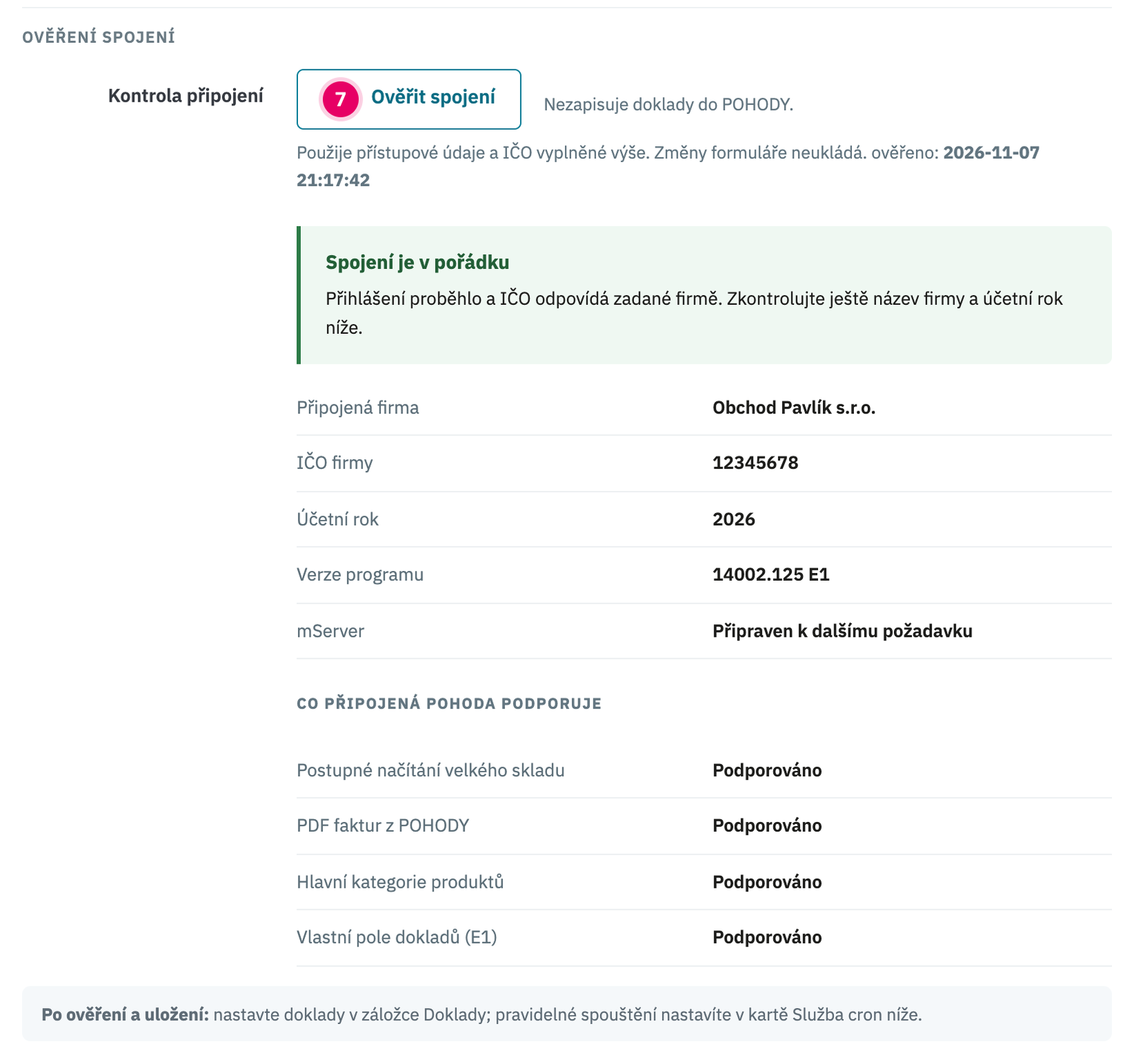
- V části Ověření spojení klikněte na ⑦ Ověřit spojení. Kontrola nezapisuje do POHODY žádné doklady.
Jak poznám, že to funguje
- Zobrazí se zelené Spojení je v pořádku – přihlášení proběhlo a IČO odpovídá zadané firmě.
- Zkontrolujte Připojenou firmu a Účetní rok: musí to být firma a rok, do kterých chcete doklady posílat.
- V části Co připojená POHODA podporuje uvidíte, které funkce vaše verze POHODY umí (např. PDF faktur z POHODY nebo vlastní pole dokladů v řadě E1). Když vlastní pole dokladů podporovaná nejsou, modul jejich hodnoty zapíše do poznámky dokladu.
- Datum a čas posledního ověření najdete pod tlačítkem (ověřeno: …).
Časté chyby
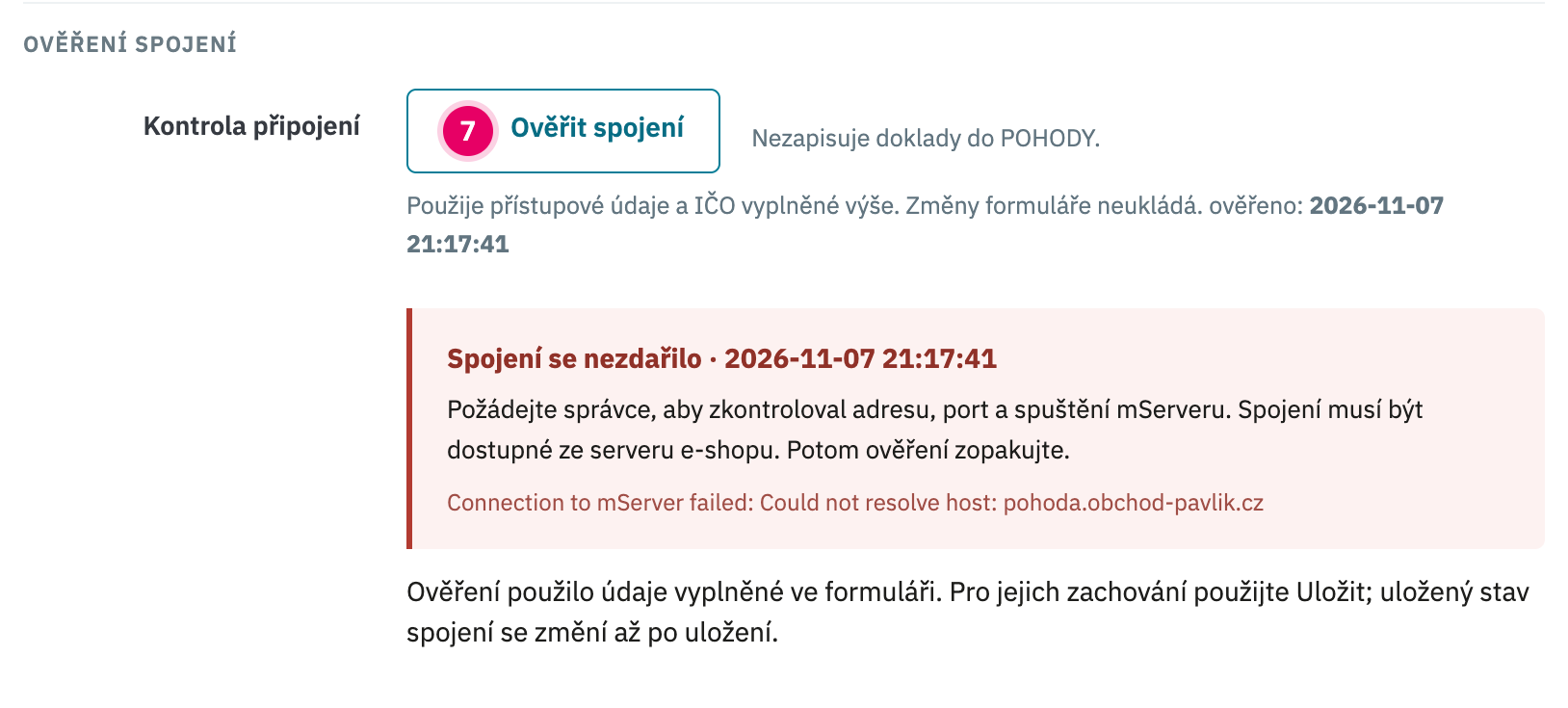
Když se spojení nepodaří, modul ukáže červené Spojení se nezdařilo a pod ním, co dělat. Menším písmem je technická odpověď serveru – tu můžete poslat správci.
| Co modul hlásí | Co s tím |
|---|---|
| Požádejte správce, aby zkontroloval adresu, port a spuštění mServeru… | E-shop se k mServeru vůbec nedostal. Zkontrolujte překlepy v adrese a portu. Adresa počítače v kanceláři nemusí být z hostingu dostupná – průchod z internetu zajišťuje správce. Ověřte i, že mServer běží. |
| POHODA odmítla přihlášení… | Špatné jméno nebo heslo. Jde o uživatele v POHODĚ, ne o přihlášení do e-shopu. |
| Uživatel nemá potřebná oprávnění… | Správce POHODY musí uživateli povolit přístup k firmě a XML komunikaci (práva podle dokumentace STORMWARE). |
| Adresa byla nalezena, ale není to POHODA mServer… | Špatný port nebo cesta – na zadaném čísle odpovídá jiná služba. Port si ověřte u správce a do adresy nepište /xml. |
| POHODA místo dat vrátila přihlašovací stránku… | Uživatel nemá právo na mServer, nebo agendu drží otevřenou jiná instance POHODY. Řeší správce. |
| Připojila se jiná firma… | IČO připojené firmy nesouhlasí s IČO v záložce Účetní jednotka. Opravte IČO, nebo se správcem vyberte správnou konfiguraci mServeru. |
| mServer může zpracovávat jiný požadavek… | mServer byl zaneprázdněný. Zkuste ověření za chvíli; když se to opakuje, ať správce zkontroluje mServer. |
Podrobný návod k nastavení mServeru v POHODĚ najdete na stránkách výrobce: Návod STORMWARE.
Co dál
- Posílat do POHODY objednávky, nebo faktury a dobropisy?
- Kdy se objednávka do POHODY pošle
- Automatické spouštění (cron) – nastavíte ve stejné záložce mServer, v kartách pod připojením.
- Ověření spojení se nepovede – podrobné řešení problémů.
Pomohl vám tento článek?
Děkujeme, jsme rádi, že vám článek pomohl.
Děkujeme za zpětnou vazbu. Mrzí nás, že článek nepomohl — napište nám a poradíme vám osobně. Kontaktujte nás
Hlas se nepodařilo odeslat, zkuste to prosím později.