
Více dodavatelů a údržba
Jak aktualizovat modul a zkontrolovat instalaci (diagnostika)
Aktualizováno
Na této stránce
Novou verzi modulu nahrajete stejně jako při instalaci – v Moduly › Správce modulů tlačítkem Nahrát modul, bez odinstalace. Nastavení, importy i šablony zůstanou. Stav instalace pak zkontrolujete v Konfiguraci modulu v záložce Diagnostika, kde jdou bezpečné opravy udělat jedním tlačítkem.
Platí pro modul 5.1
Kde to najdete
V Moduly › Správce modulů klikněte u modulu XML import na Konfigurovat. Záložky Aktualizace a Diagnostika jsou ve sloupci vlevo (Kde co v modulu najdete).
Jak poznám, že vyšla nová verze
- Nad konfigurací modulu se ukáže upozornění Je k dispozici nová verze modulu (číslo verze). se seznamem změn. Upozornění vidíte i u modulu ve Správci modulů.
- V záložce Aktualizace je v kartě Obecný postup aktualizace dole stav: Modul je aktuální., Je k dispozici nová verze modulu (…), Kontrola aktualizací je vypnutá., nebo Kontrola zatím neproběhla. a vedle něj Poslední kontrola aktualizace.
- Modul se na nové verze dívá sám přibližně jednou za 14 dní, když pracujete v administraci. Hned to zjistíte tlačítkem ① Zkontrolovat aktualizace (ručně nejvýš jednou za hodinu).
- Nahoře v kartě bývá Nárok na aktualizace (zobrazí se, když modul o vaší licenci tyto údaje má) – do kdy vás licence k novým verzím opravňuje a kde jste modul koupili (Zakoupeno na:). Když nová verze vyšla a nárok máte, je tu tlačítko Stáhnout balíček (stažení vyžaduje přihlášení do zákaznického účtu). Po skončení nároku karta nabídne Prodloužit aktualizace. Odkaz Váš zákaznický účet vede na web, kde jste modul koupili.
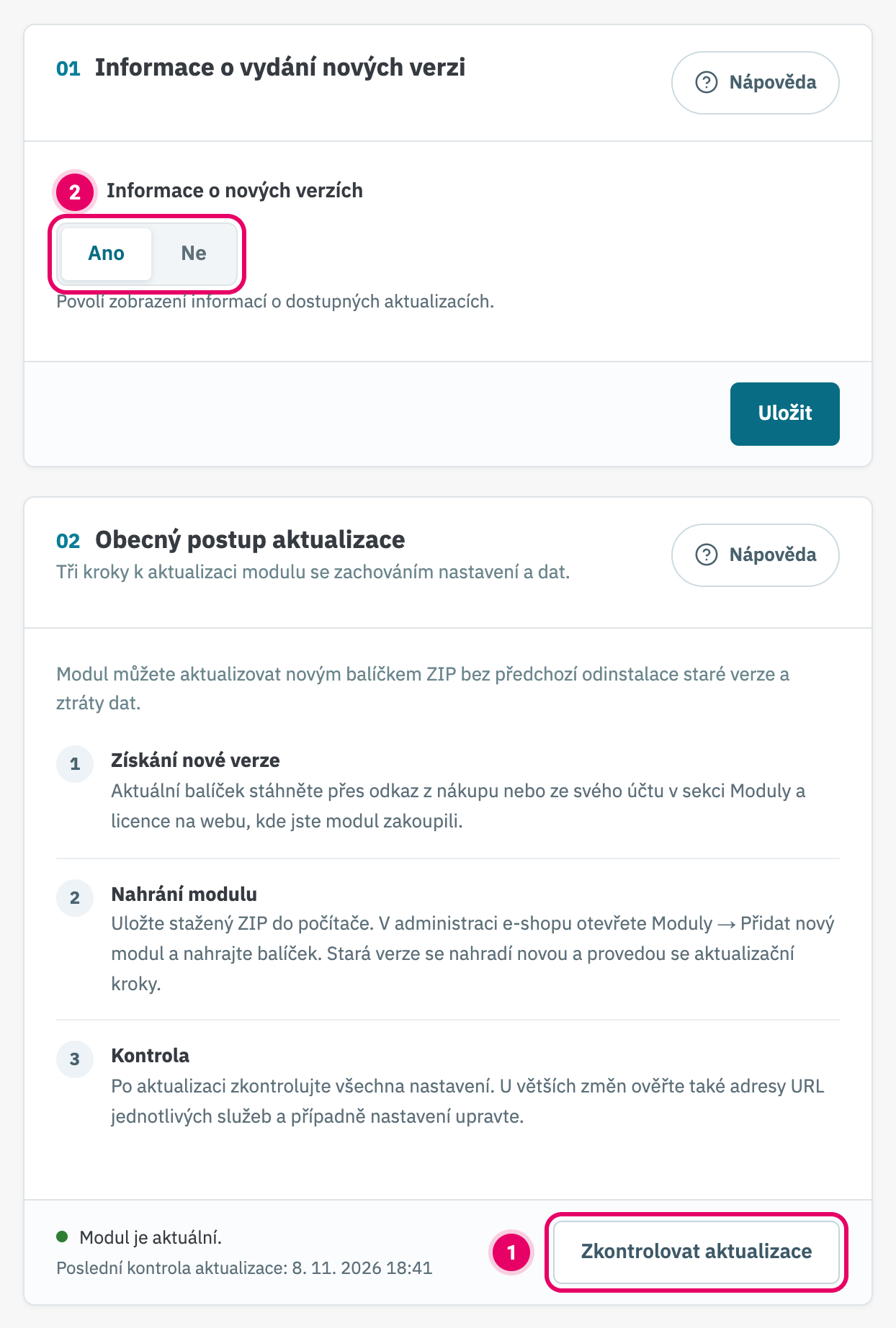
Upozornění na nové verze vypnete v kartě Informace o vydání nových verzí volbou Ne u ② Informace o nových verzích a kliknutím na Uložit. Doporučujeme je nechat zapnuté – s vypnutou volbou se modul na nové verze vůbec neptá.
Postup aktualizace
- Záloha. V záložce Zálohy a přenos klikněte na Stáhnout zálohu (E2). Aktualizace nastavení nemaže, ale záloha se vždycky hodí.
- Stažení balíčku. Stáhněte ZIP tlačítkem Stáhnout balíček, nebo ve svém zákaznickém účtu v sekci Moduly a licence. ZIP nerozbalujte.
- Nahrání. Doporučujeme ve chvíli, kdy neběží zpracování (konzole Zpracovat ani cron). V Moduly › Správce modulů klikněte na Nahrát modul a vyberte ZIP. Starou verzi předem neodinstalovávejte – nová ji nahradí a nastavení, importy, šablony i evidence produktů zůstanou.
- Otevřete Konfiguraci modulu. Modul při otevření sám doplní, co v instalaci chybí (napojení na PrestaShop, položky menu), a hned zkontroluje instalaci. Podívejte se do záložky Diagnostika a v levém sloupci ověřte Verze: ….
- Projděte novinky. Seznam změn je v upozornění na novou verzi. Projděte si záložky importů, kterých se změny týkají – nová volba může mít výchozí hodnotu, která chování importu mění. Pak u importu klikněte na Načíst feed a výsledek zkontrolujte v Náhledu.
Diagnostika instalace
- Otevřete záložku Diagnostika. Karta Diagnostika instalace nahoře ukazuje souhrn – zelené Instalace je v pořádku., nebo Nalezeny problémy (počet) – a čas Poslední kontrola.
- V tabulce je každá kontrola s výsledkem OK, Varování nebo Chyba. U problému je ve sloupci Zjištění technický detail a pod ním rada, co dělat.
- Kontrolu spustíte znovu tlačítkem ③ Zkontrolovat instalaci dole v kartě. Jinak se výsledek obnovuje sám nejpozději po hodině a hned po aktualizaci modulu.
- U problému, který jde bezpečně opravit, je tlačítko Opravit. Když je takových problémů víc, opravíte je najednou tlačítkem Opravit vše (bezpečné).
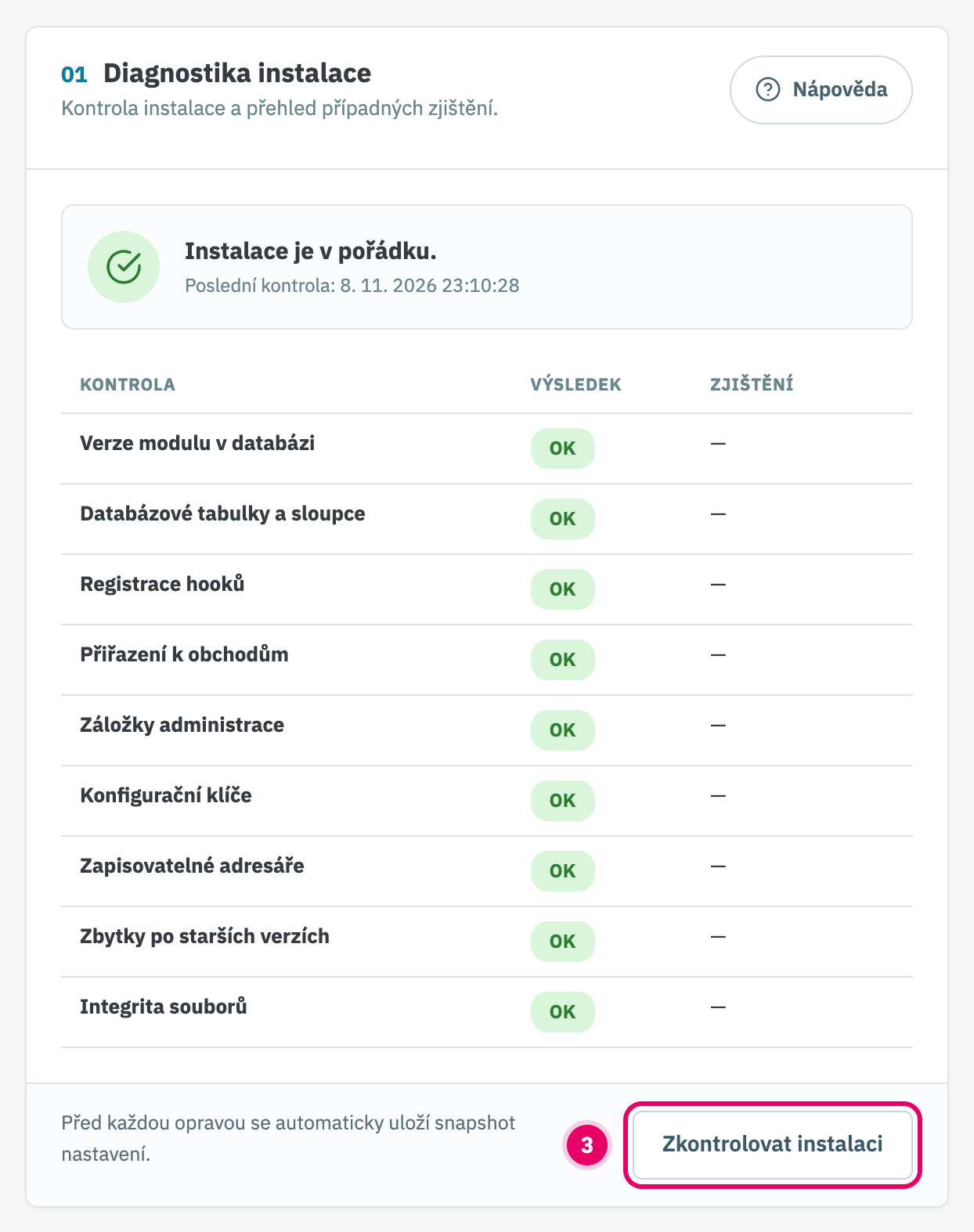
Oprava jen doplní, co chybí (tabulku, sloupec, adresář, nastavení), nikdy nic nemaže. Před každou opravou si modul sám uloží snapshot nastavení, takže se můžete vrátit (E2). Když kontrola najde problém, uvidíte nad konfigurací i žluté upozornění Kontrola instalace našla problémy (počet). Otevřete záložku Diagnostika v konfiguraci modulu.
| Kontrola | Co s tím, když neprojde |
|---|---|
| Verze modulu v databázi | Aktualizace se nedokončila. Nahrajte znovu aktuální verzi modulu. |
| Databázové tabulky a sloupce | Opravit – chybějící tabulky a sloupce se doplní. |
| Registrace hooků | Opravit – modul se znovu napojí na místa v PrestaShopu, kde pracuje (hooky), například pro blok skladu na detailu produktu. |
| Přiřazení k obchodům | Opravit – modul se přiřadí ke všem obchodům. |
| Záložky administrace | Chybí položka menu XML importy. Otevřete znovu Konfiguraci modulu – chybějící položky se doplní. Když to nepomůže, přeinstalujte modul s volbou Ponechat data (viz níže). |
| Konfigurační klíče | Opravit – chybějící základní nastavení se doplní výchozími hodnotami. |
| Zapisovatelné adresáře | Opravit – adresáře se založí. Když do nich nejde zapisovat, ať hosting nastaví práva adresářů modulu na 755. |
| Zbytky po starších verzích | Jen upozornění na tabulku, kterou modul nepoužívá. Nic se nemaže automaticky; když si nejste jistí, napište nám. |
| Integrita souborů | Nahrajte soubory modulu znovu (například po neúplném nahrání přes FTP). |
Anonymní statistiky
Ve stejné záložce je karta Anonymní statistiky. Jednou za 14 dní modul odešle anonymní přehled o verzích PHP a PrestaShopu a o používaných funkcích – nikdy data zákazníků ani obsah e-shopu. Ve výchozím stavu jsou zapnuté. Co přesně se odesílá, ukáže tlačítko Zobrazit, co se odesílá. Vypnete je volbou Ne u Odesílat anonymní statistiky a tlačítkem Uložit; volba platí pro všechny naše moduly v e-shopu.
Vypnutí a odinstalace
- Dočasné vypnutí: v záložce Nastavení zvolte u Aktivovat modul možnost Ne a uložte. Vypnutý modul nic neimportuje – cron ani tlačítka Načíst feed a Zpracovat nic nedělají a blok skladu dodavatele se na detailu produktu nezobrazuje. Nastavení importů i evidence produktů zůstávají.
- Odinstalace: při odinstalaci ve Správci modulů se modul zeptá Co se má stát s daty modulu? Volba Ponechat data (doporučeno) zachová importy i nastavení a při nové instalaci se vše vrátí. Smazat všechna data modulu je nevratné a musíte ji potvrdit zaškrtnutím – předtím si stáhněte zálohu odkazem Stáhnout zálohu nastavení v témže dialogu. Produkty v katalogu zůstanou v obou případech.
Jak poznám, že to funguje
- V Diagnostice je zelené Instalace je v pořádku. a všechny kontroly mají OK.
- V Aktualizacích je dole Modul je aktuální. a čas poslední kontroly.
- Číslo verze v levém sloupci Konfigurace modulu (Verze: …) odpovídá verzi, kterou jste nahráli.
Časté chyby
| Co modul hlásí | Co s tím |
|---|---|
| Kontrola instalace našla problémy (…). Otevřete záložku Diagnostika v konfiguraci modulu. | Otevřete záložku Diagnostika a postupujte podle rady u každého problému. |
| Oprava se nezdařila nebo pro tuto kontrolu není k dispozici. | Tento problém modul sám opravit neumí (typicky práva na serveru). Pošlete nám text ze sloupce Zjištění, nebo požádejte hosting. |
| Ruční kontrola je možná jednou za hodinu. | Aktualizace jste kontrolovali před chvílí. Zkuste to později. |
| Jiná kontrola právě probíhá. | Kontrolu aktualizací právě dělá jiný náš modul nebo jiné okno. Zkuste to za pár minut. |
| Server s aktualizacemi teď není dostupný. Zkusí se to znovu automaticky. | Server e-shopu se nedovolal na náš server. Když to trvá, ať hosting povolí odchozí spojení HTTPS (A2). |
| Nová verze vyšla až po skončení vašeho nároku na aktualizace, proto není ke stažení. | Prodlužte aktualizace tlačítkem Prodloužit aktualizace, nebo nám napište. |
| Modul je vypnutý: XML import | Modul je ve Správci modulů vypnutý (na PrestaShopu 1.7 a 8 se místo konfigurace ukáže jen tato obrazovka). Klikněte na Zapnout modul a pak zkontrolujte Diagnostiku. |
Co dál
- Záloha a přenos nastavení na jiný e-shop
- Instalace modulu, souhlas s podmínkami a aktivace licence
- Kde co v modulu najdete
Modul XML import produktů
Pomohl vám tento článek?
Děkujeme, jsme rádi, že vám článek pomohl.
Děkujeme za zpětnou vazbu. Mrzí nás, že článek nepomohl — napište nám a poradíme vám osobně. Kontaktujte nás
Hlas se nepodařilo odeslat, zkuste to prosím později.