
Založení importu
Jak založit nový import dodavatele
Aktualizováno
Na této stránce
Nový import založíte v XML nástroje › XML importy › Přehled importů tlačítkem Přidat import. Stačí zadat název, pak v Základním nastavení vyplníte adresu feedu od dodavatele, vyberete šablonu a dodavatele a feed poprvé načtete. Do e-shopu se v tomto kroku ještě nic nezapíše.
Platí pro modul 5.1
Než začnete
- Adresa feedu od dodavatele. Feed je soubor (XML), ve kterém dodavatel zveřejňuje své zboží – názvy, ceny, sklad, fotky. Dodavatel vám pošle jeho úplnou adresu, např.
https://www.dodavatel.cz/feed.xml. Když si ji otevřete v prohlížeči, měl by se ukázat (nebo stáhnout) soubor s textem. - Dodavatel v PrestaShopu. Každý import patří k jednomu dodavateli z katalogu e-shopu. Pokud ho ještě nemáte, založte ho v Katalog › Značky a dodavatelé, záložka Dodavatelé › Přidat nového dodavatele (stačí název).
- Šablona importu. Šablona modulu říká, kde ve feedu najde název, cenu nebo sklad. Pro běžné formáty jsou v modulu připravené vzory heureka, zbozi, google a shoptet. Pro řadu dodavatelů máme šablony hotové a jinou vám připravíme – viz Feed v jiném formátu – šablona importu.
Postup
- V administraci e-shopu otevřete v levém menu XML nástroje › XML importy › Přehled importů a klikněte na ① Přidat import.
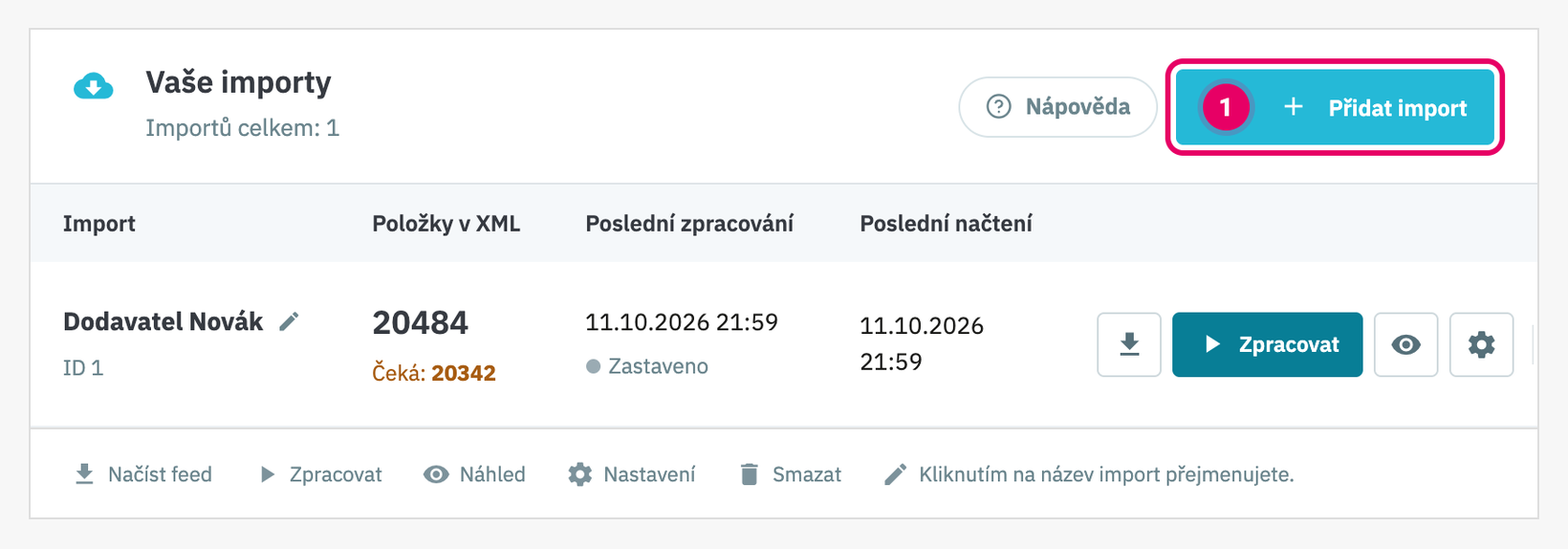
- Do pole ② Název importu napište, co vám import připomene – nejlépe jméno dodavatele. Název slouží jen pro vaši orientaci, zákazníci ho neuvidí a později ho můžete změnit kliknutím na název v přehledu. Klikněte na ③ Založit import.
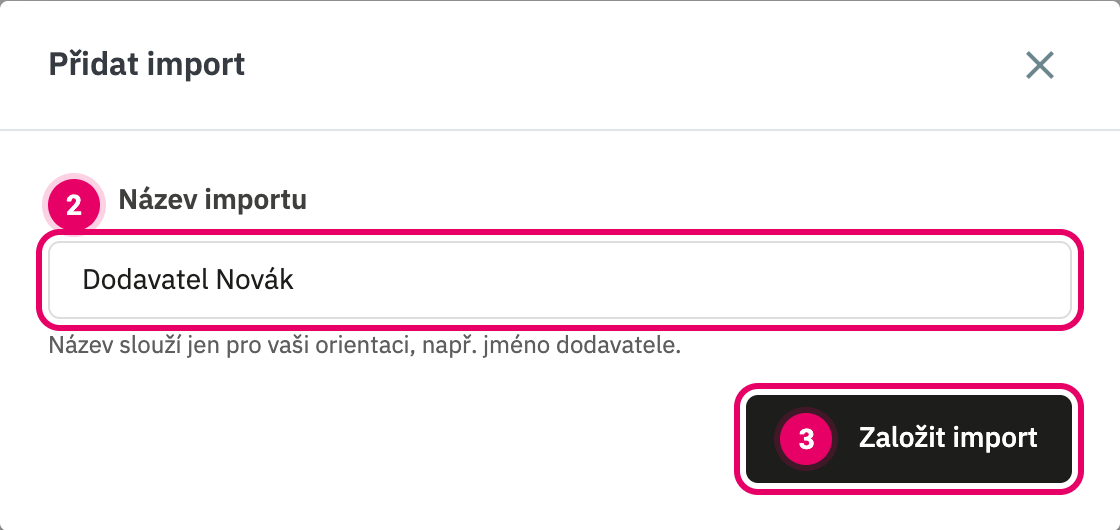
- Modul vás přenese do Základního nastavení nového importu (nahoře uvidíte hlášku Import založen. Nyní nastavte jeho konfiguraci.). V části 01 Zdroj dat vyplňte:
- ④ URL adresa XML feedu – celou adresu od dodavatele včetně
https://. Pokud dodavatel feed chrání jménem a heslem nebo klíčem v adrese, vložte adresu přesně tak, jak vám ji poslal. - ⑤ Šablona importu – vyberte šablonu podle formátu feedu (heureka, zbozi, google, shoptet), nebo šablonu, kterou jsme vám připravili (obvykle se jmenuje podle dodavatele). Volbu kostra nevybírejte – je to prázdný základ pro programátora.
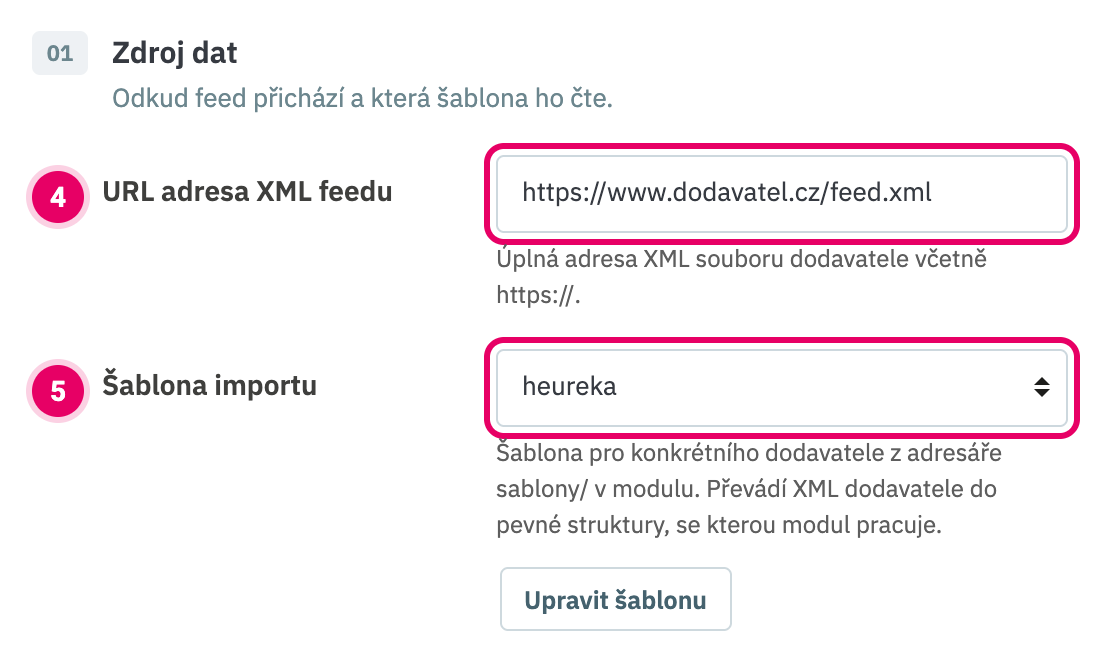
- ④ URL adresa XML feedu – celou adresu od dodavatele včetně
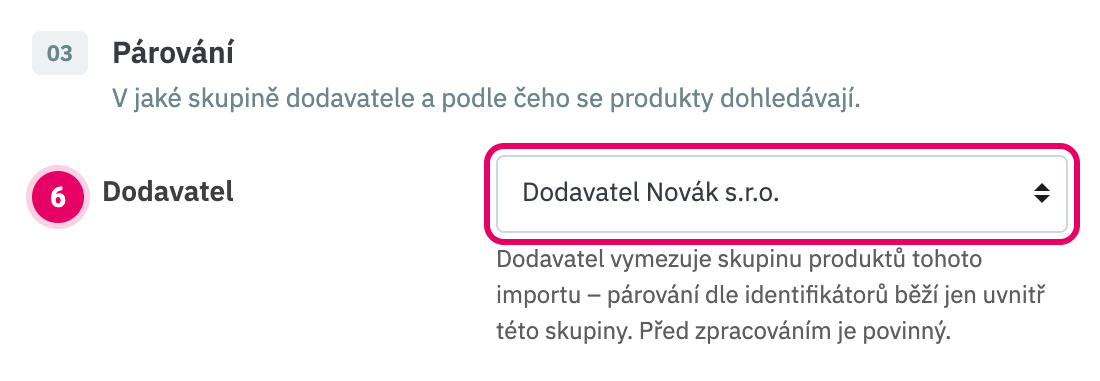
- V části 03 Párování vyberte ⑥ Dodavatele. Import pak pracuje jen s produkty tohoto dodavatele a nově založené produkty ho dostanou – zboží ostatních dodavatelů se nikdy nedotkne. Volbu Párovat produkty podle zatím nechte, jak je; nastavíte ji v kroku 7.
- Klikněte na Uložit v liště dole na stránce a pak na Zpět na přehled. Ostatní volby (zakládání nových produktů, automatické spouštění) zatím nechte – vrátíte se k nim, až bude import nastavený.
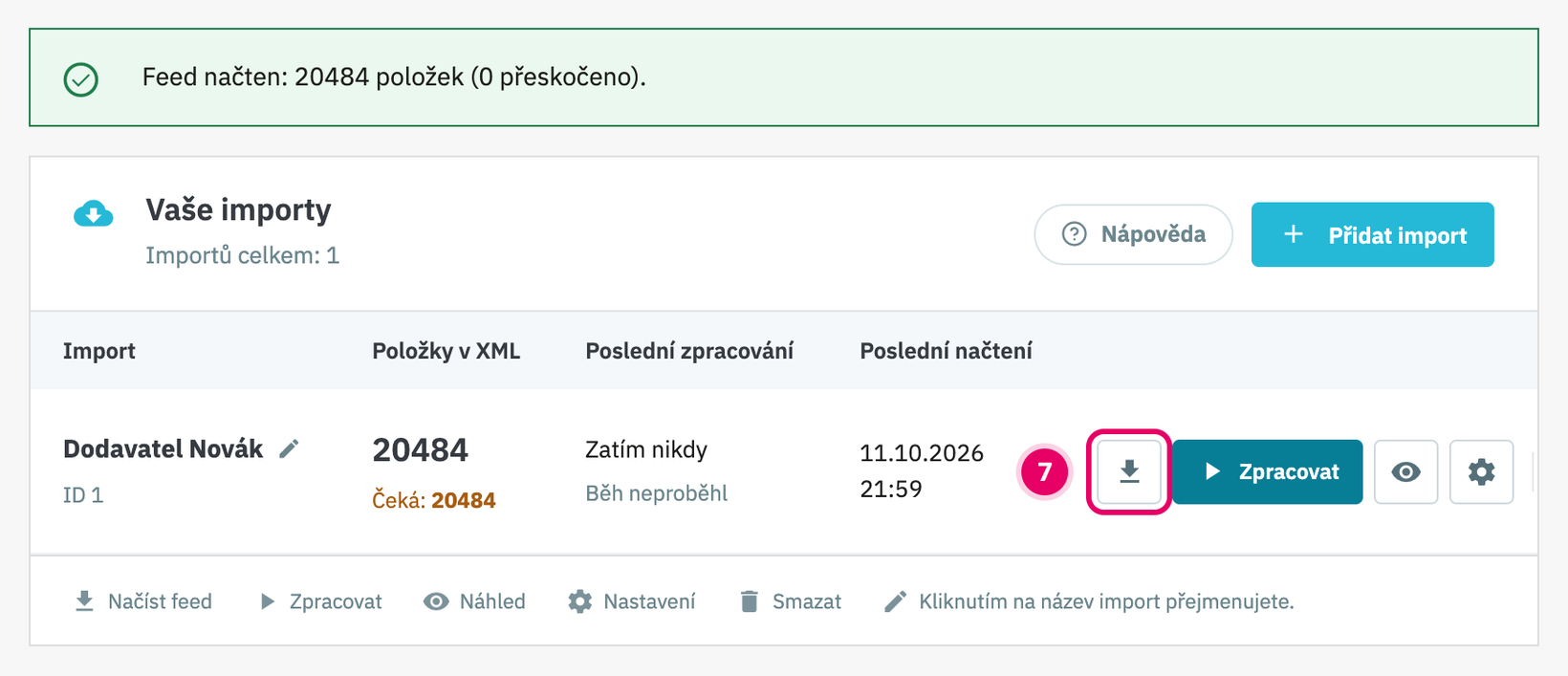
- V řádku importu klikněte na ⑦ Načíst feed (ikona se šipkou dolů). Modul feed stáhne, přečte šablonou a ukáže, kolik položek našel. Do e-shopu se zatím nic nezapisuje – produkty se zakládají až tlačítkem Zpracovat.
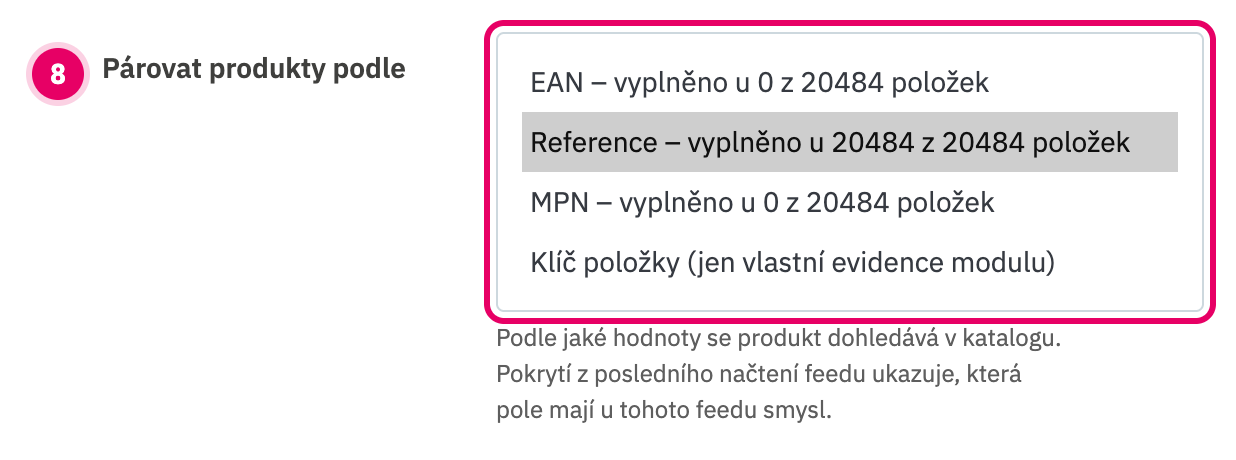
- Vraťte se do Základního nastavení (ikona ozubeného kolečka v řádku importu). U volby ⑧ Párovat produkty podle teď uvidíte, u kolika položek feedu je které pole vyplněné. Vyberte to, které má dodavatel vyplněné u všech (nebo skoro všech) položek – obvykle Reference (kód zboží u dodavatele) nebo EAN (čárový kód) – a klikněte na Uložit. Podrobně to vysvětluje článek Základní nastavení importu a párování produktů.
Tip: jeden dodavatel = jeden import. Máte-li víc dodavatelů, založte pro každého samostatný import se svým dodavatelem v katalogu. Každý import má vlastní šablonu, ceny, kategorie i plán spouštění. Smazáním importu se produkty z katalogu neodstraní – zmizí jen import a jeho evidence.
Jak poznám, že to funguje
- Po načtení se nahoře zobrazí zelená hláška Feed načten: … položek (… přeskočeno). Přeskočené položky jsou ty, které šablona záměrně vynechala (například zboží bez ceny) – malé číslo je v pořádku.
- V přehledu má import vyplněný sloupec Položky v XML a Poslední načtení. Pod počtem položek vidíte Čeká: … – kolik položek je připravených k zápisu do e-shopu.
- Co přesně šablona z feedu vyčetla, si prohlédnete tlačítkem Náhled (ikona oka) – viz Načtení feedu a náhled.
Časté chyby
| Co modul hlásí | Co s tím |
|---|---|
| Vyplňte prosím název importu. | V okně Přidat import zůstalo prázdné pole Název importu. Napište název a klikněte znovu na Založit import. |
| Nejdřív nastavte URL feedu a vyberte šablonu importu. | V Základním nastavení chybí adresa feedu nebo šablona, případně jste zapomněli kliknout na Uložit. Doplňte je, uložte a feed načtěte znovu. |
| Načtení feedu selhalo: … | Modul se k feedu nedostal nebo ho nepřečetl. Zkontrolujte adresu (otevřete ji v prohlížeči) a vybranou šablonu. Podrobně v článku Feed se nepodařilo načíst. |
| Načtení feedu selhalo: No „…“ items were found in the feed / The template did not produce a single valid item… | Feed se stáhl, ale šablona v něm nenašla žádné zboží, které by uměla přečíst – nejspíš je vybraná šablona pro jiný formát. Zkuste jinou, nebo nám pošlete adresu feedu a šablonu připravíme. |
| Nejdřív přiřaďte dodavatele v Základním nastavení… | Objeví se při zpracování, když import nemá dodavatele. Vyberte ho v části 03 Párování a uložte. |
Co dál
- Načtení feedu a náhled – co v náhledu uvidíte
- Základní nastavení importu a párování produktů
- Aktualizace – co smí import přepsat a další záložky importu (ceny, kategorie, sklady) projděte před prvním zpracováním.
- Zpracování – první zápis do e-shopu
Modul XML import produktů
Pomohl vám tento článek?
Děkujeme, jsme rádi, že vám článek pomohl.
Děkujeme za zpětnou vazbu. Mrzí nás, že článek nepomohl — napište nám a poradíme vám osobně. Kontaktujte nás
Hlas se nepodařilo odeslat, zkuste to prosím později.