Spravujte zásilky PPL přímo v PrestaShopu
Modul je určen pro provozovatele e-shopů na PrestaShopu, kteří mají uzavřenou smlouvu s PPL a chtějí zpracovávat zásilky přímo v administraci svého e-shopu.
Objednávky můžete do PPL předávat jednotlivě i hromadně, tisknout k nim přepravní etikety, objednávat svoz a sledovat průběh doručení. Odpadá exportování objednávek do CSV, ruční přepisování údajů do systému PPL a následné doplňování čísel zásilek zpět do PrestaShopu.
Modul využívá oficiální integraci prostřednictvím PPL API a vznikl ve spolupráci se společností PPL.
Co vám modul usnadní
- správu PPL zásilek přímo v PrestaShopu;
- podání jedné zásilky i více zásilek najednou;
- automatické získání čísla zásilky a přepravní etikety;
- jednotlivý i hromadný tisk etiket;
- automatické nebo ruční objednání svozu;
- sledování zásilek bez přecházení do systému PPL;
- automatické změny stavů objednávek;
- předání informací pro sledování zásilky zákazníkovi;
- správné zpracování dobírek a bankovních účtů podle měny;
- přehled zásilek a jejich historie na jednom místě.
Co potřebujete pro zprovoznění?
Uzavřenou smlouvu s PPL a přístupové údaje Client ID a Client Secret, které vám poskytne společnost PPL.
Jak probíhá zpracování zásilky
Po vytvoření objednávky ji najdete v přehledu PPL zásilek. Před předáním do PPL můžete zkontrolovat údaje zákazníka a podle potřeby objednávku upravit.
Jakmile je objednávka připravená, zásilku předáte do PPL. Modul získá její číslo a přepravní etiketu, kterou vytisknete a nalepíte na zabalený balík. Podle zvoleného nastavení může zároveň automaticky objednat svoz na následující pracovní den.
Zásilky můžete zpracovávat jednotlivě nebo hromadně pro více objednávek najednou.
[OBRÁZEK: Přehled PPL zásilek]
Zásilky můžete vyhledávat, filtrovat a zpracovávat jednotlivě i hromadně.
Všechny zásilky na jednom místě
Modul přidá do administrace PrestaShopu samostatnou záložku PPL zásilky. Najdete zde objednávky připravené k odeslání i zásilky, které už byly předány do PPL.
Zásilky můžete filtrovat podle jejich stavu a vyhledávat například podle zákazníka, adresy nebo čísla balíku. Z přehledu se snadno dostanete přímo do detailu konkrétní objednávky.
Na jednom místě máte k dispozici také čísla zásilek, přepravní etikety a další informace potřebné pro expedici. Nemusíte proto každou zásilku zvlášť dohledávat v systému PPL.
[OBRÁZEK: Seznam zásilek s filtrováním a hromadnými akcemi]
Všechny důležité údaje o PPL zásilkách máte přehledně v jedné části administrace.
Jednotlivé i hromadné podání zásilek
Zásilku můžete do PPL předat z detailu objednávky nebo z hlavního přehledu. Při větším množství objednávek označíte více zásilek a zpracujete je společně.
Modul převezme potřebné údaje přímo z objednávky a předá je do systému PPL. Do PrestaShopu následně uloží číslo zásilky a přepravní etiketu. Nemusíte ručně přepisovat adresy, kontaktní údaje ani čísla balíků.
Podle zvoleného nastavení lze zakládání a odesílání zásilek do PPL také automatizovat. Způsob zpracování si tak můžete přizpůsobit tomu, jak ve svém e-shopu připravujete objednávky k expedici.
[OBRÁZEK: Založení zásilky v detailu objednávky]
Zásilku předáte do PPL přímo z objednávky, bez ručního přepisování údajů.
Více balíků k jedné objednávce
Jednu objednávku můžete rozdělit do neomezeného počtu balíků. Pro každý balík modul připraví samostatnou přepravní etiketu a sledovací číslo. Všechny balíky přitom zůstanou přiřazené k původní objednávce.
Tisk přepravních etiket
Etikety můžete tisknout jednotlivě nebo hromadně pro více zásilek najednou.
Při tisku na arch A4 si zvolíte, od které pozice se má tisk zahájit. Můžete tak využít i částečně potištěný arch a nemusíte kvůli jediné etiketě použít nový list.
[OBRÁZEK: Tisk přepravních etiket]
Etikety vytisknete jednotlivě nebo společně pro více zásilek.
Automatické nebo ruční objednání svozu
Modul může po předání zásilky do PPL automaticky objednat svoz na následující pracovní den.
Pokud už je svoz na daný den objednaný, modul nevytvoří další duplicitní požadavek. Automatické objednávání můžete vypnout a svoz zadat ručně pro datum, které vám vyhovuje.
Modul podporuje také používání více svozových míst.
[OBRÁZEK: Objednání svozu a přehled objednaných termínů]
Svoz může modul objednávat automaticky, nebo jej zadáte ručně na zvolený den.
Sledování zásilky přímo u objednávky
U každé odeslané objednávky vidíte číslo zásilky, odkaz pro sledování, aktuální stav a historii přepravy.
Přímo v PrestaShopu tak zjistíte, zda:
- PPL zásilku převzala;
- je zásilka na cestě;
- čeká na vyzvednutí;
- byla doručena nebo vyzvednuta zákazníkem.
Stav zásilky můžete aktualizovat ručně nebo automaticky v pravidelných intervalech. Pro automatickou kontrolu se na hostingu jednorázově nastaví pravidelná úloha, označovaná jako CRON. Potom už nemusíte jednotlivé zásilky ručně kontrolovat.
[OBRÁZEK: Informace o zásilce a historie přepravy]
Aktuální stav a celou historii zásilky najdete přímo v detailu objednávky.
Automatické změny stavů objednávek
Podle informací získaných z PPL může modul automaticky měnit stavy objednávek v PrestaShopu.
Můžete například nastavit, aby se objednávka:
- po založení zásilky přepnula na stav PPL – zásilka podána;
- po převzetí balíku společností PPL změnila na Odeslána;
- při čekání na výdejním místě přepnula na odpovídající stav;
- po doručení nebo vyzvednutí změnila na Dodáno.
Jednotlivé stavy si přizpůsobíte způsobu, jakým ve svém e-shopu objednávky zpracováváte. Pokud některou automatickou změnu používat nechcete, můžete ji vypnout.
Zákazník může zároveň obdržet e-mail s informací pro sledování zásilky.
[OBRÁZEK: Nastavení stavů objednávek]
Sami si určíte, jak se mají stavy objednávek měnit během přepravy.
Zrušení a nové vytvoření zásilky
Pokud zásilku odešlete do PPL omylem nebo potřebujete objednávku dodatečně upravit, můžete ji stornovat přímo z PrestaShopu.
Po provedení potřebných změn vytvoříte ze stejné objednávky novou zásilku. Ta získá nové číslo a novou přepravní etiketu.
[OBRÁZEK: Detail zásilky a možnost storna]
Chybně vytvořenou zásilku můžete stornovat a po úpravě objednávky založit znovu.
Základní nastavení služeb PPL je připravené
Modul podle údajů v objednávce rozpozná například:
- doručení na soukromou nebo firemní adresu;
- zásilku v rámci České republiky nebo do zahraničí;
- doručení na adresu nebo do výdejního místa.
Základní služby PPL jsou v modulu přednastavené. Vybraná nastavení můžete změnit například tehdy, pokud máte s PPL sjednané jiné podmínky pro určitý typ zásilky.
[OBRÁZEK: Základní přehled produktů PPL]
Modul vybírá odpovídající službu podle typu příjemce, země a způsobu doručení.
Přiřazení dopravců a plateb na dobírku
V nastavení určíte, kteří dopravci vytvoření ve vašem PrestaShopu patří pod služby PPL. Samostatně můžete přiřadit dopravce pro doručení na adresu a pro doručení do výdejního místa.
Vyberete také platební metody, které se mají považovat za dobírku. Modul tak pozná, u kterých objednávek má do PPL předat také částku, kterou dopravce vybere od zákazníka.
[OBRÁZEK: Přiřazení dopravců a plateb]
V modulu vyberete své dopravce PPL a platební metody používané pro dobírku.
Dobírky, variabilní symbol a bankovní účty
U dobírkových zásilek si můžete zvolit, zda se jako variabilní symbol použije ID nebo reference objednávky.
Zároveň nastavíte samostatné bankovní účty pro jednotlivé měny, například pro české koruny a eura. Modul při vytvoření zásilky použije účet odpovídající měně objednávky.
[OBRÁZEK: Variabilní symbol a bankovní účty]
Pro každou měnu můžete nastavit účet, na který má PPL posílat vybrané dobírky.
Údaje o odesílateli
V modulu vyplníte kontaktní a adresní údaje odesílatele.
Pokud nechcete na zásilce uvádět skutečný název e-shopu nebo společnosti, můžete použít neutrální označení odesílatele.
Volitelně lze zadat také e-mail, na který PPL pošle záložní kopii přepravních etiket.
[OBRÁZEK: Adresa odesílatele]
[OBRÁZEK: Kontaktní e-mail pro etikety]
Propojení s PPL API
Pro používání modulu potřebujete uzavřenou smlouvu se společností PPL.
PPL vám poskytne přístupové údaje Client ID a Client Secret, které jednorázově vložíte do nastavení modulu. Při běžném zpracování zásilek je už znovu nezadáváte.
Modul je připravený pro běžný způsob používání. Jednotlivá nastavení si ale můžete přizpůsobit tomu, jak ve svém e-shopu zásilky zpracováváte.
K dispozici máte českou nápovědu, videonávod a technickou podporu podle zvolené varianty modulu.
[OBRÁZEK: Základní nastavení a přístupové údaje]
Pro propojení zadáte Client ID a Client Secret, které vám poskytne PPL.
Důležité: výběr odběrného místa v objednávce
Tento modul nezajišťuje výběr ParcelShopu, ParcelBoxu nebo AlzaBoxu zákazníkem během vytváření objednávky.
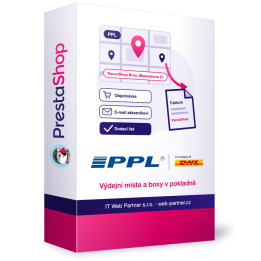
Pro zobrazení mapy a výběr odběrného místa je potřeba samostatný modul PPL – výdejní místa a boxy v pokladně.
Modul PPL API následně zpracuje vytvořenou objednávku, předá zásilku do PPL, získá její číslo a etiketu, umožní objednat svoz a sledovat průběh doručení.

Komentáře (0)
Vaše hodnocení nelze odeslat
Nahlásit komentář
Zpráva odeslána
Váš podnět nelze odeslat