
Co se do e-shopu zapíše
Obrázky a přílohy: galerie, velikost fotek a nové stažení
Aktualizováno
Na této stránce
Obrázky nastavíte v XML nástroje › XML importy › Přehled importů › Nastavení › záložka Obrázky. Modul stáhne fotky z adres ve feedu, zmenší příliš velké soubory a vytvoří všechny rozměry, které e-shop potřebuje. Při dalších bězích stahuje jen nové fotky – nezměněných se nedotkne. Přílohy ke stažení (návody, katalogové listy) přidává k produktům sám, bez dalšího nastavení.
Platí pro modul 5.1
Než začnete
- Feed mějte načtený. Modrý rámeček nahoře ukáže, u kolika položek feed uvádí obrázky, kolik položek má galerii s více fotkami a kolik obrázků už import nahrál.
- Existující produkty. Nové produkty dostanou fotky i přílohy vždy. U produktů, které už máte, je import mění jen se zapnutými přepínači Obrázky a Přílohy ke stažení v záložce Aktualizace – viz Aktualizace – co smí import přepsat.
Postup
- V přehledu importů klikněte v řádku importu na Nastavení (ikona ozubeného kolečka) a přepněte na záložku Obrázky.
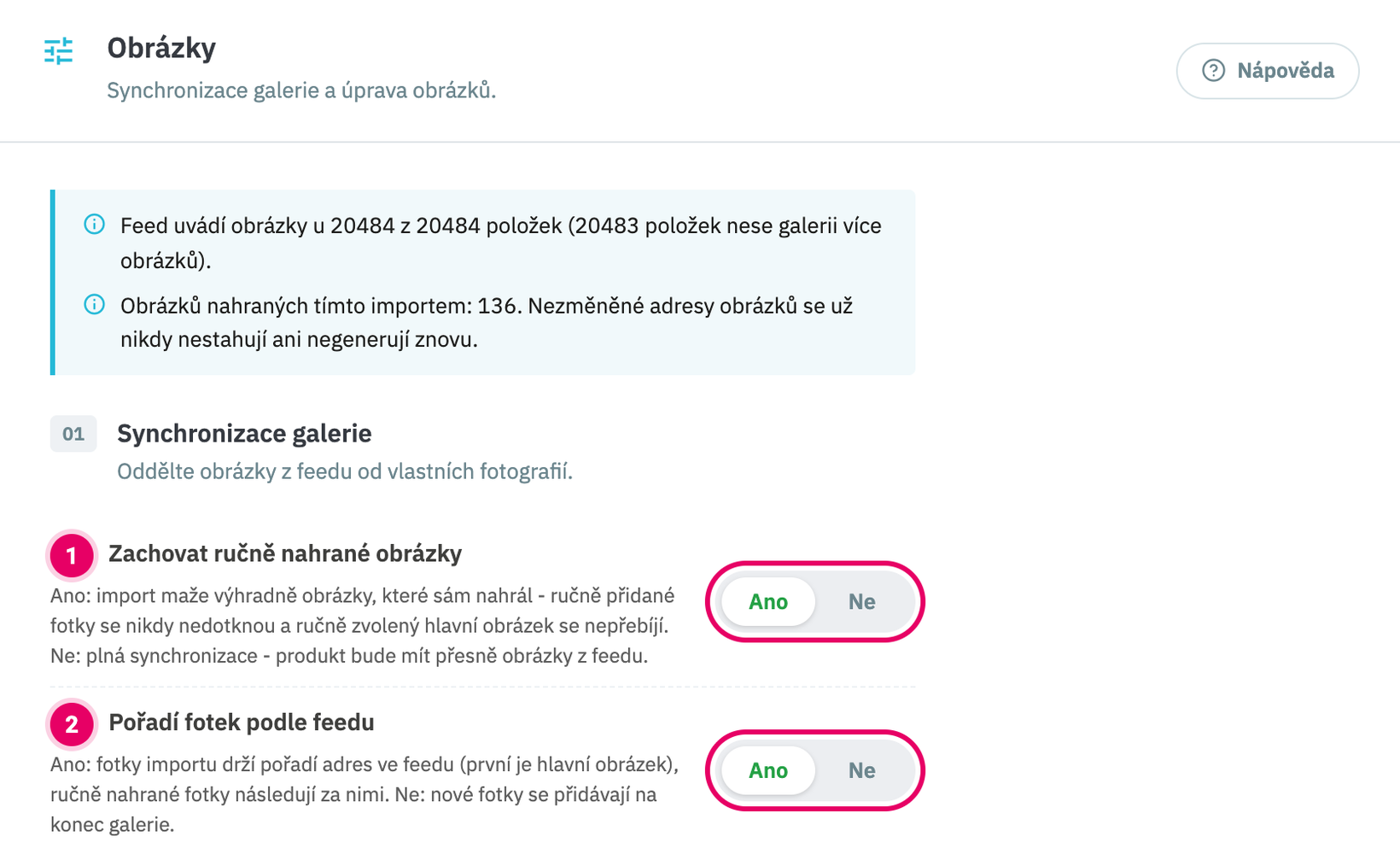
- V části 01 Synchronizace galerie:
- ① Zachovat ručně nahrané obrázky – doporučujeme Ano (výchozí). Import pak maže jen fotky, které sám nahrál; vaše vlastní fotky i ručně zvolený hlavní obrázek zůstanou. Ne znamená plnou synchronizaci – produkt bude mít přesně fotky z feedu.
- ② Pořadí fotek podle feedu – Ano (výchozí): fotky drží pořadí jako ve feedu a první je hlavní obrázek, vaše ručně nahrané fotky jsou za nimi. Ne: nové fotky se přidávají na konec galerie.
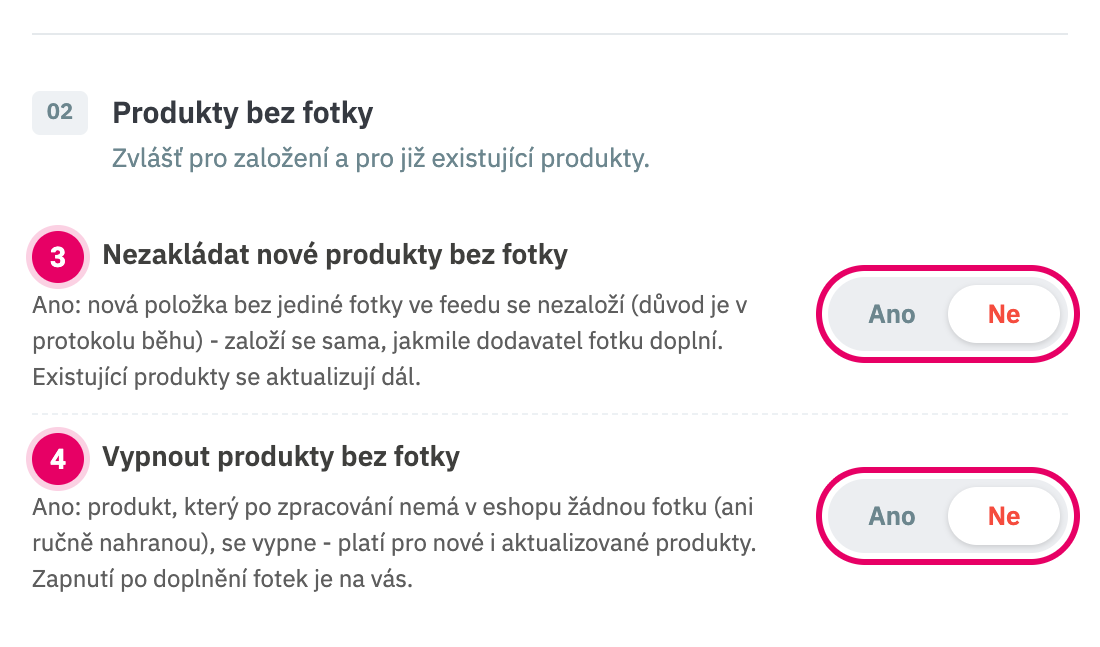
- V části 02 Produkty bez fotky rozhodněte o zboží, ke kterému dodavatel fotku neposlal:
- ③ Nezakládat nové produkty bez fotky – Ano: nová položka bez jediné fotky se nezaloží a založí se sama, jakmile dodavatel fotku doplní. Existující produkty se aktualizují dál.
- ④ Vypnout produkty bez fotky – Ano: produkt, který po zpracování nemá v e-shopu žádnou fotku (ani ručně nahranou), se vypne. Zapnout ho po doplnění fotek musíte vy.
- V části 03 Velikost obrázků nastavte Největší rozměr obrázku (delší strana, výchozí 2 000 px, povolené rozmezí 500–10 000 px). Obří fotky od dodavatele se na tento rozměr zmenší hned při stažení – šetří to paměť serveru. Rozměry pro e-shop (náhledy, detail) se pak vytvoří podle nastavení obrázků vašeho e-shopu. Fotky ve formátech WebP, AVIF a BMP modul převede na JPG s bílým podkladem.
- V části 04 Ořez prázdných okrajů můžete zapnout Ořezávat jednobarevné okraje. Modul odstraní bílou nebo průhlednou plochu kolem zboží, aby nebylo na miniaturách ztracené. Objeví se dvě pole: Odsazení od zboží (výchozí 8 px, rozumné je 5–10 px) a Tolerance pozadí (výchozí 5 % – zachytí i „skoro bílou“ po kompresi JPEG). Ořez platí jen pro nově stahované fotky, už nahrané se zpětně nepřepracují.
- Klikněte na Uložit v liště dole. Fotky se stáhnou při příštím zpracování (tlačítko Zpracovat nebo automatické spouštění). První import tisíců fotek může trvat dlouho, další běhy stahují jen nové.
Znovu stáhnout fotky
Někdy je potřeba fotky stáhnout znovu – třeba když dodavatel vyměnil fotky, ale adresy nechal stejné. Modul změnu pod stejnou adresou pozná jen tehdy, když šablona importu načítá i verzi fotky (datum nebo velikost souboru z feedu); jinak použijte toto tlačítko:
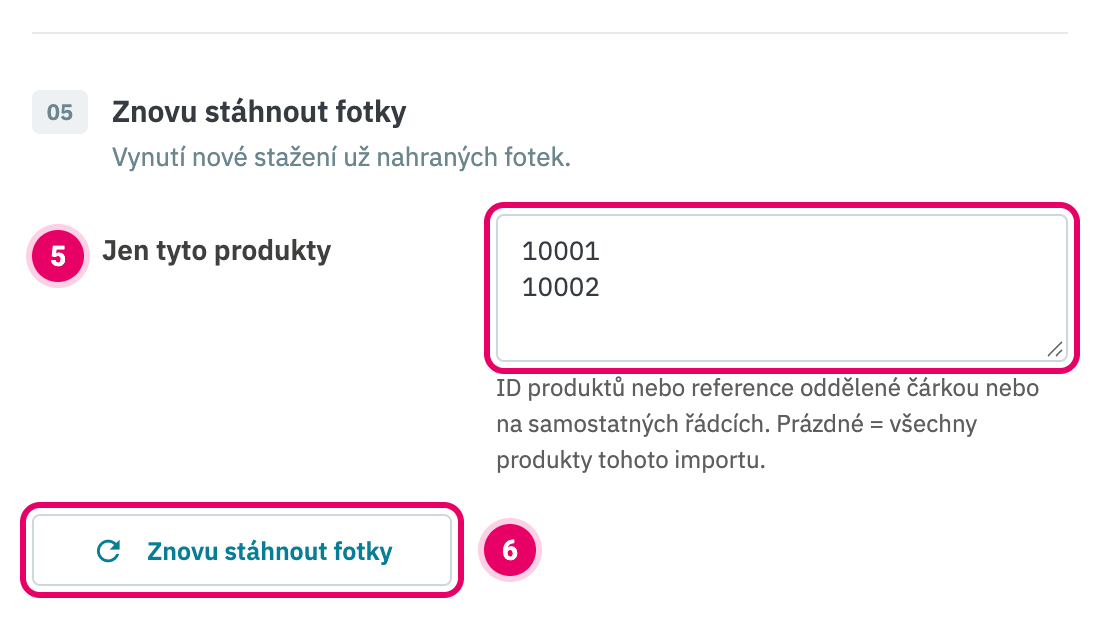
- V části 05 Znovu stáhnout fotky vyplňte ⑤ Jen tyto produkty – ID produktů nebo reference oddělené čárkou nebo na samostatných řádcích. Prázdné pole = všechny produkty importu.
- Klikněte na ⑥ Znovu stáhnout fotky a v okně potvrďte. Modul ohlásí Fotky … produktů (… souborů) se při příštím zpracování stáhnou znovu. Každá fotka se nahradí na stejném místě – pořadí, hlavní obrázek i přiřazení k variantám zůstanou. Prohlížeč může chvíli ukazovat starou fotku z paměti.
Přílohy ke stažení
Posílá-li dodavatel u zboží soubory (návody, prohlášení, velikostní tabulky) a šablona je načítá, modul je stáhne a přidá k produktu do příloh – zákazník je najde na stránce produktu ke stažení. Na záložce se nic nenastavuje:
- Soubor, který sdílí víc produktů, se stáhne jen jednou a připojí ke všem.
- Přílohy, které feed u produktu přestane posílat, import odebere. Ručně přidaných příloh se nedotkne a položka bez příloh nechá produkt beze změny.
- Když se přílohu nepodaří stáhnout (dodavatel ji nevydá, chybný odkaz), produkt se zpracuje bez ní a důvod najdete v logu. Znovu se ji modul pokusí stáhnout, až se její adresa ve feedu změní.
Jak poznám, že to funguje
- V modrém rámečku nahoře přibývá číslo Obrázků nahraných tímto importem: …
- Po zpracování má produkt na e-shopu galerii a první fotka z feedu je hlavní obrázek.
- Problémy s jednotlivými fotkami a přílohami najdete v logu běhu.
Časté chyby
| Co modul hlásí | Co s tím |
|---|---|
| Poslední načtení feedu neobsahuje žádné obrázky - šablona importu je nemapuje. | Šablona ve feedu fotky nenašla. Pošlete nám adresu feedu na info@web-partner.cz – šablonu upravíme za vás. |
| (v logu) obrázek … selhal: … | Jednu fotku se nepodařilo stáhnout nebo zpracovat (často nedostupná adresa u dodavatele). Položka se tím neztratí – příští běh to zkusí znovu. |
| (v logu) položka nemá fotku - založí se, až ji dodavatel doplní | Máte zapnuté Nezakládat nové produkty bez fotky. Produkt se založí sám, až fotka ve feedu bude. |
| (v logu) produkt nemá fotku - byl vypnut | Máte zapnuté Vypnout produkty bez fotky. Po doplnění fotky produkt zapněte v katalogu. |
| Zadaným ID ani referencím neodpovídá žádný produkt tohoto importu. | U tlačítka Znovu stáhnout fotky jste zadali ID nebo referenci produktu, který tento import nezná. Zkontrolujte překlepy. |
| (v logu) přílohu … se nepodařilo stáhnout (…) – produkt pokračuje bez ní | Dodavatel soubor nevydal. Produkt je v pořádku, jen bez této přílohy. Znovu se ji modul pokusí stáhnout, až dodavatel odkaz ve feedu změní. |
Co dál
- Aktualizace – co smí import přepsat
- Zpracování – první zápis do e-shopu
- Logy – přehled běhů a co v nich hledat
- Produkty se nezaložily
Modul XML import produktů
Pomohl vám tento článek?
Děkujeme, jsme rádi, že vám článek pomohl.
Děkujeme za zpětnou vazbu. Mrzí nás, že článek nepomohl — napište nám a poradíme vám osobně. Kontaktujte nás
Hlas se nepodařilo odeslat, zkuste to prosím později.