
Co se do e-shopu zapíše
Jak nastavit ceny: DPH, marže a zaokrouhlení
Aktualizované
Na tejto stránke
Ceny nastavíte v XML nástroje › XML importy › Přehled importů › Nastavení › záložka Ceny. Modul vezme cenu z feedu, podle potřeby ji navýší o vaši marži (přirážku) nebo upraví korekcí, zaokrouhlí a zapíše do e-shopu. Sazbu DPH bere přednostně z feedu, vaše nastavení slouží jako pojistka.
Platí pro modul 5.1
Než začnete
- Feed mějte načtený. Záložka ukazuje jen volby pro ceny, které feed opravdu obsahuje. Nahoře v modrém rámečku uvidíte, co dodavatel posílá – například Feed definuje nákupní cenu (… položek) - prodejní cena se z ní vypočte pomocí marže. Dokud feed nenačtete, zobrazí se všechna nastavení.
- Plátce, nebo neplátce DPH? To modul přebírá z nastavení e-shopu (Mezinárodní › Daně › Povolit daně). Na záložce Ceny to uvidíte jen jako informaci Režim DPH.
- Existující produkty. Nově zakládané produkty dostanou cenu vždy. U produktů, které už v e-shopu máte, import cenu přepisuje, jen když je v záložce Aktualizace zapnutý přepínač Ceny (a pro daňové pravidlo Sazba DPH) – viz Aktualizace – co smí import přepsat.
Postup
- V přehledu importů klikněte v řádku importu na Nastavení (ikona ozubeného kolečka) a nahoře přepněte na záložku Ceny. Tlačítko Nápověda v hlavičce karty rozbalí vysvětlivky přímo u jednotlivých nastavení.
- V části 01 Měna a DPH vyplňte:
- ① Měna cen ve feedu – když dodavatel posílá ceny ve stejné měně, jakou má váš e-shop, nechte Výchozí měna eshopu (bez přepočtu). Posílá-li je v jiné měně (například v eurech), vyberte ji – modul ceny přepočte kurzem, který má tato měna ve vašem e-shopu. Měnu proto musíte mít v e-shopu založenou (může zůstat neaktivní) a udržovat její kurz.
- ② Daňové pravidlo (pojistka) – vyberte pravidlo s vaší běžnou sazbou, obvykle 21 %. Modul si sazbu bere z feedu; pojistka platí jen pro položky, u kterých ji feed neuvádí. Neplátce DPH místo toho vidí pole Sazba DPH pro přepočet cen bez DPH (výchozí 21 %): ceny bez DPH z feedu se o ni navýší na koncovou cenu, protože neplátce si DPH neodečte.
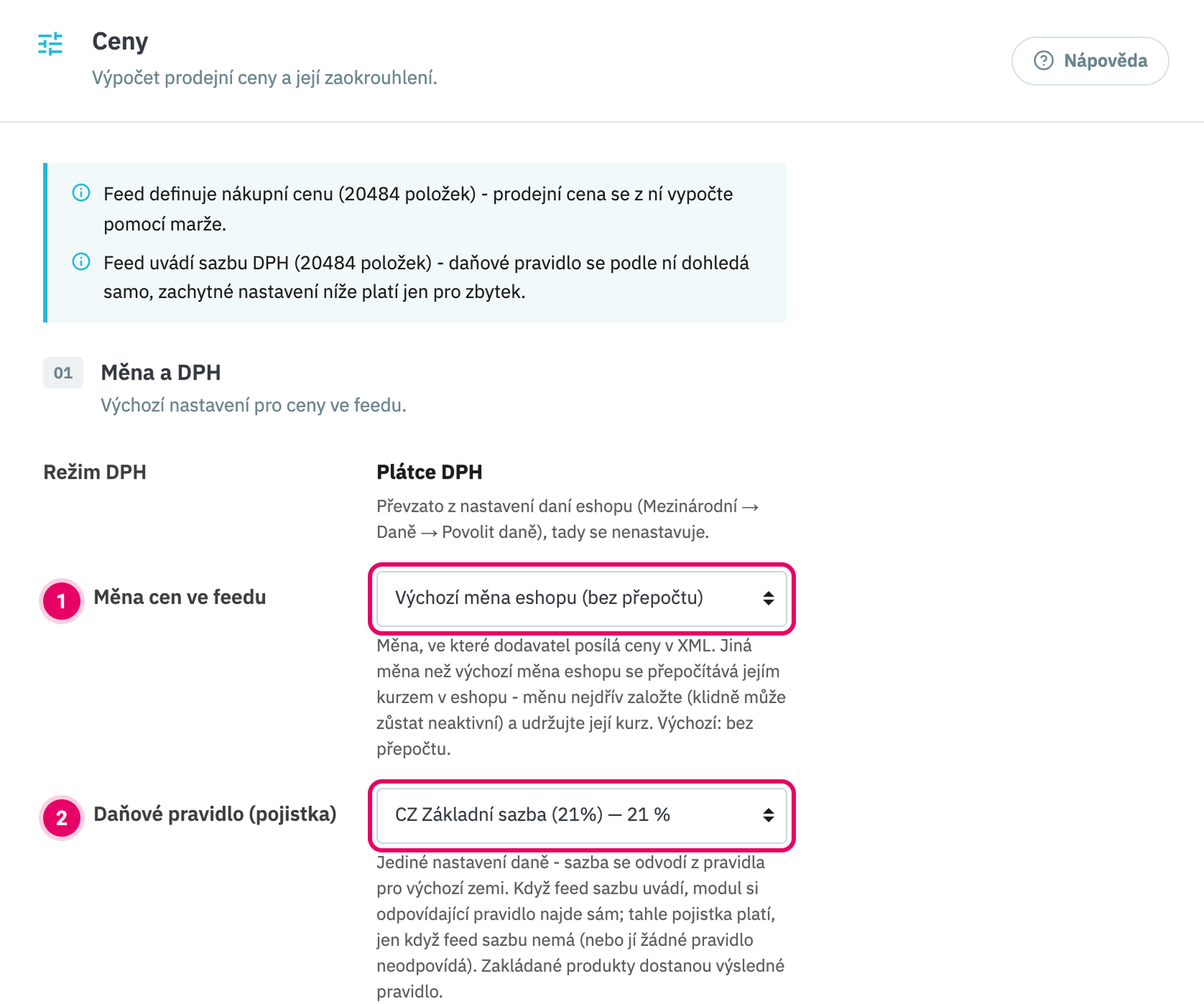
- V části 02 Výpočet prodejní ceny nastavte procenta. Které pole uvidíte, záleží na tom, jaké ceny dodavatel posílá:
- ③ Globální marže z nákupní ceny – když má položka jen nákupní cenu. Marže 35 % z nákupní ceny 100 Kč dá prodejní cenu 135 Kč (u plátce bez DPH).
- ④ Globální korekce prodejní ceny – když dodavatel posílá prodejní cenu. Vlevo vyberte Navýšit cenu nebo Snížit cenu, vpravo napište kladné procento. Hodnota 0 nechá cenu z feedu beze změny.
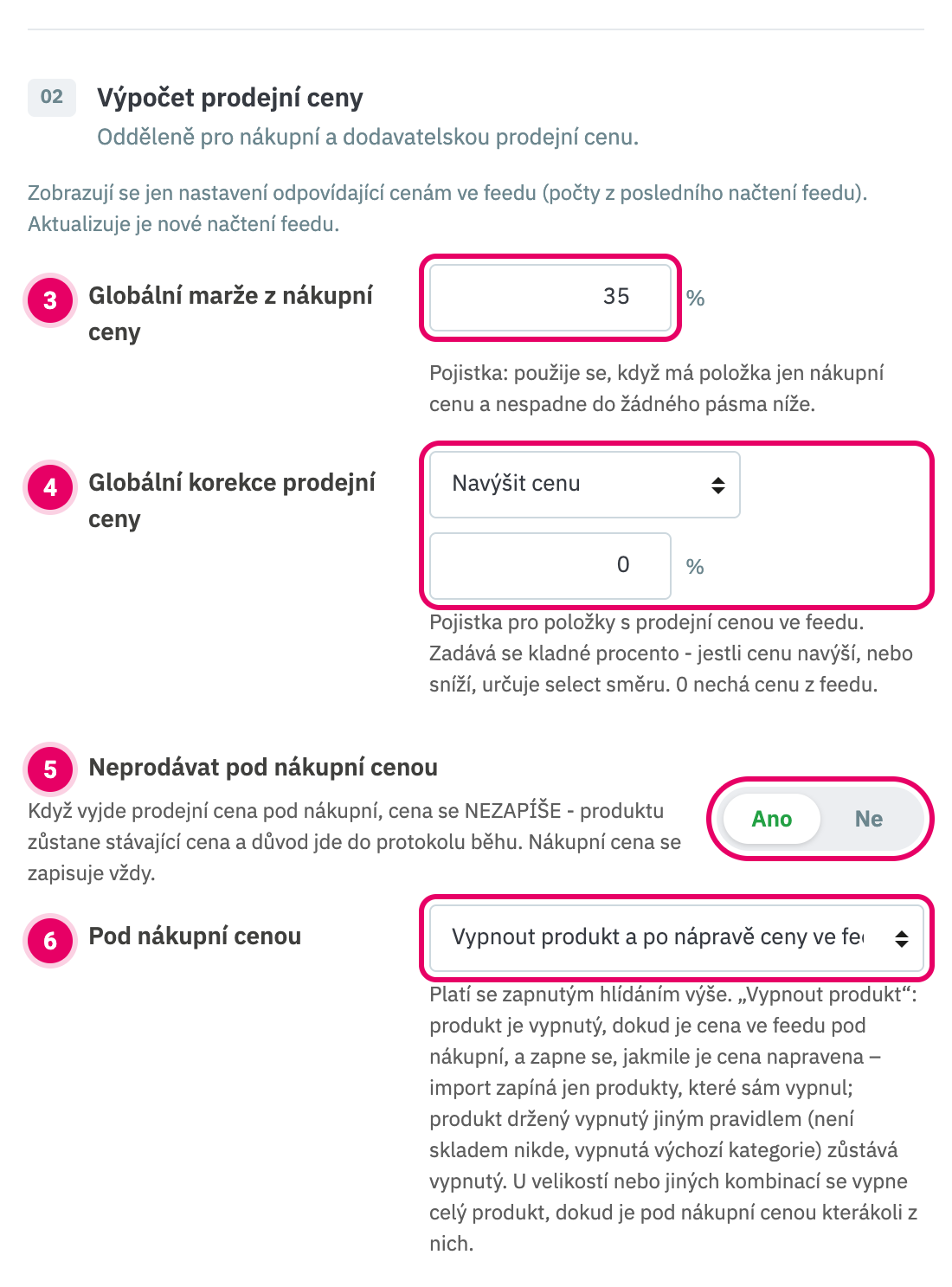
- Ve stejné části rozhodněte, co dělat se zbožím, které by se prodávalo se ztrátou:
- ⑤ Neprodávat pod nákupní cenou – Ano zapne kontrolu. Když prodejní cena (po korekci a zaokrouhlení) vyjde nižší než nákupní, modul ji nezapíše a důvod uvidíte v logu běhu. Nákupní cena se zapisuje vždy.
- ⑥ Pod nákupní cenou – co se má s takovým produktem stát:
- Cenu nezapsat – stávající cena zůstává (výchozí) – produkt se dál prodává za dosavadní cenu. Produkt, který žádnou cenu ještě nemá (nově zakládaný produkt nebo produkt či velikost s cenou 0), by se prodával za 0 Kč – takový modul založí nebo nechá vypnutý a zapne ho sám, až dodavatel cenu ve feedu opraví.
- Vypnout produkt a po nápravě ceny ve feedu ho zase zapnout – produkt se vypne a zákazníci ho neuvidí. Jakmile dodavatel cenu opraví, import ho při dalším zpracování sám zapne. Zapíná ale jen produkty, které sám vypnul: produkt, který jste vypnuli ručně, zůstane vypnutý, stejně jako produkt, který drží vypnutý jiné pravidlo (není skladem nikde, vypnutá výchozí kategorie). Produkt s velikostmi se vypne celý, dokud je pod nákupní cenou kterákoli velikost.
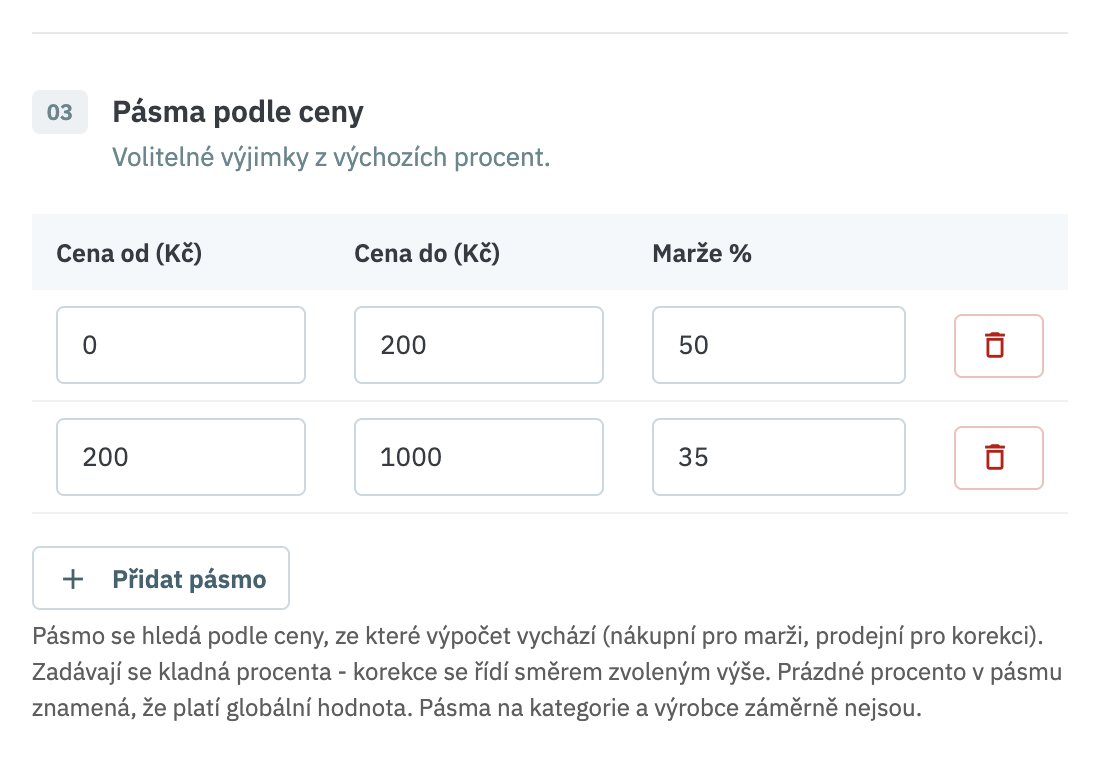
- V části 03 Pásma podle ceny můžete (nemusíte) nastavit jinou marži nebo korekci pro různé cenové hladiny. Klikněte na Přidat pásmo a vyplňte Cena od, Cena do a procento – například zboží od 0 do 200 Kč s marží 50 %, od 200 do 1 000 Kč 35 %. Pásmo platí od dolní meze včetně do horní meze (bez ní), takže pásma 0–200 a 200–1 000 na sebe navazují. Rozhoduje cena, ze které výpočet vychází (nákupní pro marži, prodejní pro korekci), u plátce bez DPH a v měně e-shopu. Prázdné procento v pásmu i cena mimo všechna pásma znamenají, že platí globální hodnota z kroku 3. Řádek pásma smažete ikonou koše. Pásma podle kategorií nebo výrobců modul nemá.
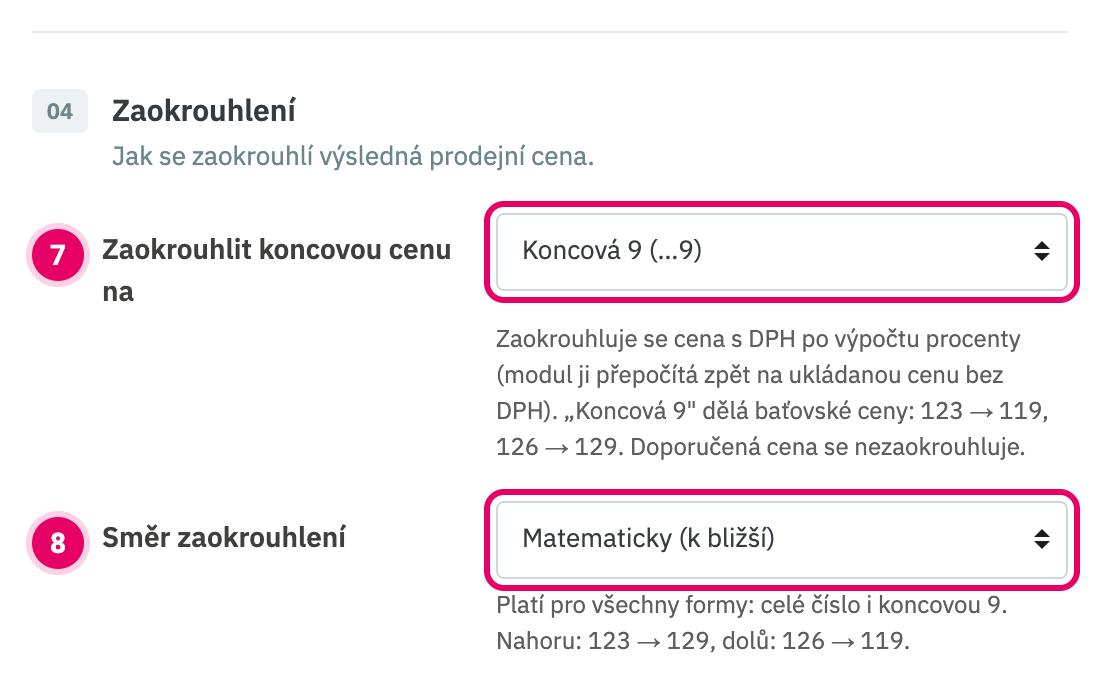
- V části 04 Zaokrouhlení zvolte ⑦ Zaokrouhlit koncovou cenu na (Vypnuto, Celé číslo, Koncová 9 (…9), 1 desetinné místo, 2 desetinná místa) a ⑧ Směr zaokrouhlení (Matematicky (k bližší), Vždy nahoru, Vždy dolů). Zaokrouhluje se cena s DPH, kterou vidí zákazník; modul ji pak přepočítá zpět na cenu bez DPH, kterou PrestaShop ukládá. Koncová 9 dělá baťovské ceny: matematicky ze 123 Kč udělá 119 Kč a ze 126 Kč 129 Kč, se směrem nahoru je ze 123 Kč 129 Kč, se směrem dolů ze 126 Kč 119 Kč.
- Klikněte na Uložit v liště dole. Modul ukáže Nastavení bylo uloženo. a Na zpracování nyní čeká … položek. Nové ceny se do e-shopu zapíší při příštím zpracování (tlačítko Zpracovat nebo automatické spouštění).
Doporučená cena a sleva
Někteří dodavatelé posílají i doporučenou (maloobchodní) cenu. Modul ji nikdy neupravuje procenty ani nezaokrouhluje:
- Je-li doporučená cena vyšší než vaše prodejní, nastaví se jako cena produktu a rozdíl se zapíše jako trvalá akce (sleva). Zákazník uvidí doporučenou cenu přeškrtnutou a vaši cenu jako akční. Akce platí pro zákaznické skupiny 1–3 (v základním PrestaShopu Návštěvník, Host a Zákazník).
- Je-li doporučená cena stejná nebo nižší, zapíše se rovnou prodejní cena a dřívější akce tohoto importu se smaže.
- Položka bez doporučené ceny = import na akční ceny vůbec nesahá, vaše vlastní akce zůstávají. Vlastních akcí (s datem, pro jinou skupinu zákazníků) se import nedotkne nikdy.
DPH podrobněji
- Sazba z feedu má přednost. Položka může mít sníženou sazbu (například 12 %). Modul k ní najde aktivní daňové pravidlo výchozí země e-shopu se stejnou sazbou. Když žádné nenajde nebo feed sazbu neuvádí, použije pojistku z kroku 2. Když chybí sazba i pojistka, daňové pravidlo existujícího produktu se nemění – pojistku proto mějte vybranou vždy.
- Změna sazby u existujícího produktu. Jiné daňové pravidlo se produktu zapíše, jen když se v tomtéž zpracování zapisuje i cena. Jinak by se koncová cena pro zákazníka posunula jen kvůli rozdílu sazeb. V logu pak najdete poznámku, že pravidlo zůstává.
- Sazba 0 % (například knihy) se v e-shopu s jedním obchodem použije jako 0 % – nový produkt dostane pravidlo s 0 %, pokud ho v e-shopu máte. Existující produkt si své pravidlo ponechá. V e-shopu s více obchody (multistore) se 0 % z feedu bere, jako by sazba chyběla, a platí pojistka.
- Neplátce DPH: produkty daňové pravidlo nemají, nové se zakládají bez daně a ceny ve feedu bez DPH (prodejní i nákupní) se navýší o sazbu z feedu nebo z pojistky.
Jak poznám, že to funguje
- V přehledu importů otevřete Náhled (ikona oka) a klikněte na libovolnou položku. V části Hodnoty po ošetření uvidíte řádky Nákupní cena, Prodejní cena, Doporučená cena (škrtnutá) a Sazba DPH se sloupci Z feedu, Po ošetření a Poznámka (například Spočteno z nákupní ceny pomocí marže.). Náhled počítá vždy s aktuálním nastavením – po uložení záložky Ceny feed znovu načítat nemusíte.
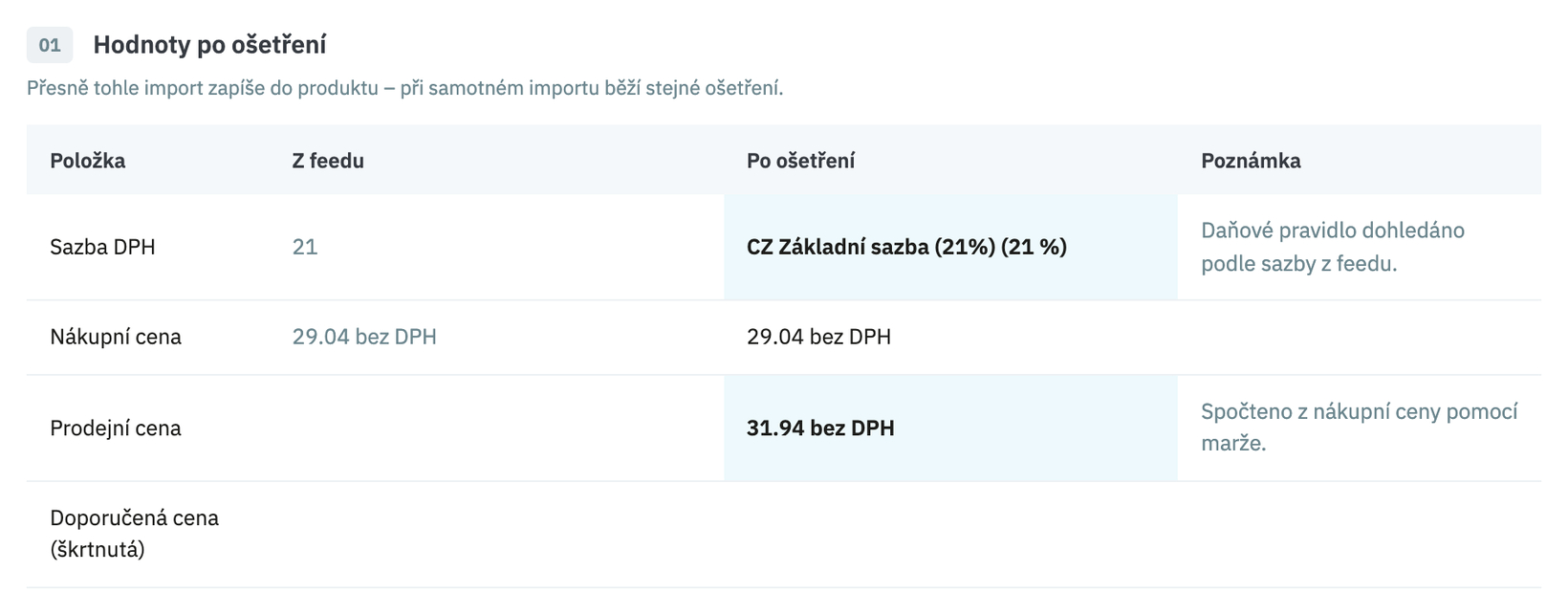
- Po zpracování porovnejte cenu u několika produktů v katalogu e-shopu s náhledem.
Časté chyby
| Co modul hlásí | Co s tím |
|---|---|
| Poslední načtení feedu neobsahuje žádné ceny - šablona importu je nemapuje. | Šablona importu ve feedu ceny nenašla. Pošlete nám adresu feedu na info@web-partner.cz, šablonu upravíme – úpravu šablony nechte na nás. |
| … cenových pásem bylo přeskočeno - horní mez musí být vyšší než dolní. | V tabulce pásem je řádek, kde Cena do není vyšší než Cena od. Opravte meze a znovu uložte. |
| (v logu) prodejní cena … je pod nákupní … - cena se nezapsala | Zapnuté hlídání nákupní ceny zabránilo prodeji se ztrátou. Zvyšte marži nebo korekci, případně upravte pásma. |
| (v logu) prodejní cena … je pod nákupní cenou … – produkt ještě nemá cenu, proto byl vypnut do nápravy ceny | Nový produkt (nebo produkt s cenou 0) by se prodával za 0 Kč, proto zůstal vypnutý. Zapne se sám, až bude cena v pořádku; jinak zvyšte marži nebo korekci. |
| (v logu) místo akce importu už drží ruční cenové pravidlo … – akce se nezapsala | U produktu máte vlastní trvalou akci pro stejnou skupinu zákazníků. Import ji nepřepíše; chcete-li slevu z doporučené ceny, svou akci smažte. |
| Ceny se u existujících produktů nemění | V záložce Aktualizace není zapnutý přepínač Ceny, nebo ještě neproběhlo zpracování. Podrobně v článku Ceny nesedí. |
Co dál
- Aktualizace – co smí import přepsat
- Ceny nesedí
- Produkt se sám vypnul
- Logy – přehled běhů a co v nich hledat
Modul XML import produktů
Pomohol vám tento článok?
Ďakujeme, sme radi, že vám článok pomohol.
Ďakujeme za spätnú väzbu. Mrzí nás, že článok nepomohol — napíšte nám a poradíme vám osobne. Kontaktujte nás
Hlas sa nepodarilo odoslať, skúste to prosím neskôr.