
Nastavení dokladů
DPH, prodej do EU a OSS
Aktualizované
Na tejto stránke
Daňové údaje pro POHODU nastavíte v POHODA › Nastavení › DPH a OSS. Modul podle tabulky sazeb přiřadí každé sazbě DPH z objednávky správný typ sazby v POHODĚ (základní, snížená, 2. snížená). Prodáváte-li do jiných zemí EU, nastavíte tu i svou registraci k DPH v dalších zemích a režim OSS.
Všechny edice Platí pro modul 5.0
Než začnete
- Domácí zemi (Česko, nebo Slovensko) určuje Verze POHODY v záložce Účetní jednotka (B1).
- Jaký režim DPH vaše firma má (registrace v jiné zemi, OSS), rozhoduje účetní nebo daňový poradce – modul jen předá údaje podle nastavení. Registraci musí znát i vaše účetní jednotka v POHODĚ.
Jak modul vybírá sazby
U každé objednávky modul postupuje takto:
- Fakturační adresa je v zemi, kde máte vlastní registraci k DPH (karta 01)? Použijí se sazby této země a na doklad se zapíše vaše DIČ pro tuto zemi.
- Jinak: máte zapnuté OSS (karta 02), místo plnění je v jiné zemi EU a objednávka je s DPH? Použijí se sazby země zákazníka a doklad dostane příznak OSS.
- Jinak jde o tuzemský prodej se sazbami domácí země.
Postup
- Otevřete POHODA › Nastavení › DPH a OSS.
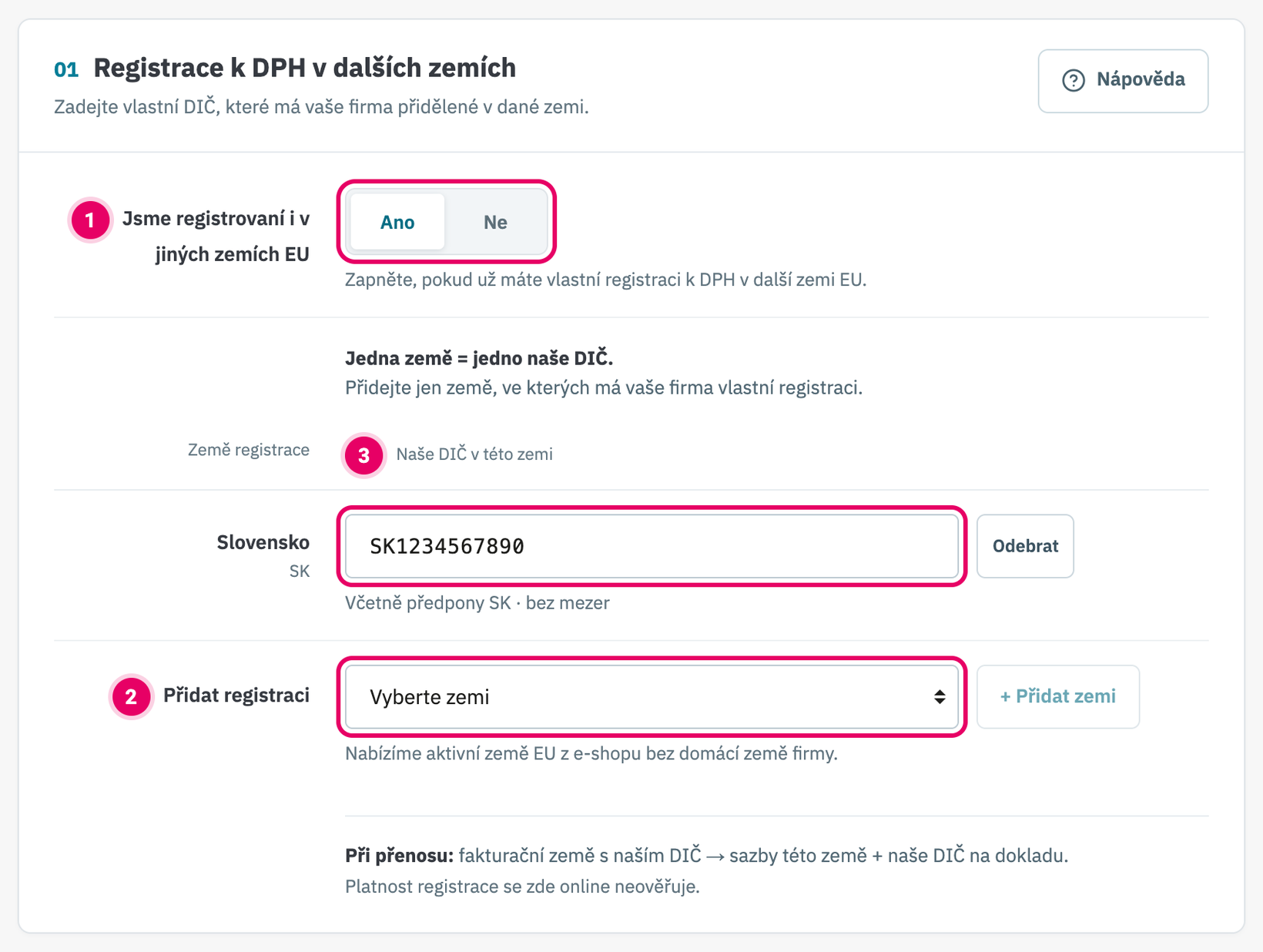
- Karta 01 Registrace k DPH v dalších zemích – jen když máte vlastní registraci k DPH v jiné zemi EU:
- ① Jsme registrovaní i v jiných zemích EU přepněte na Ano;
- v řádku ② Přidat registraci vyberte zemi a klikněte na + Přidat zemi (nabízí aktivní země EU vašeho e-shopu bez domácí země);
- do pole ③ Naše DIČ v této zemi napište DIČ, které vaše firma v dané zemi dostala, včetně předpony země (Řecko má předponu EL). DIČ zákazníka sem nepatří.
Modul kontroluje jen zápis (předponu, písmena a číslice), neověřuje platnost ve VIES. Volba neurčuje režim B2B ani přenesení daňové povinnosti.
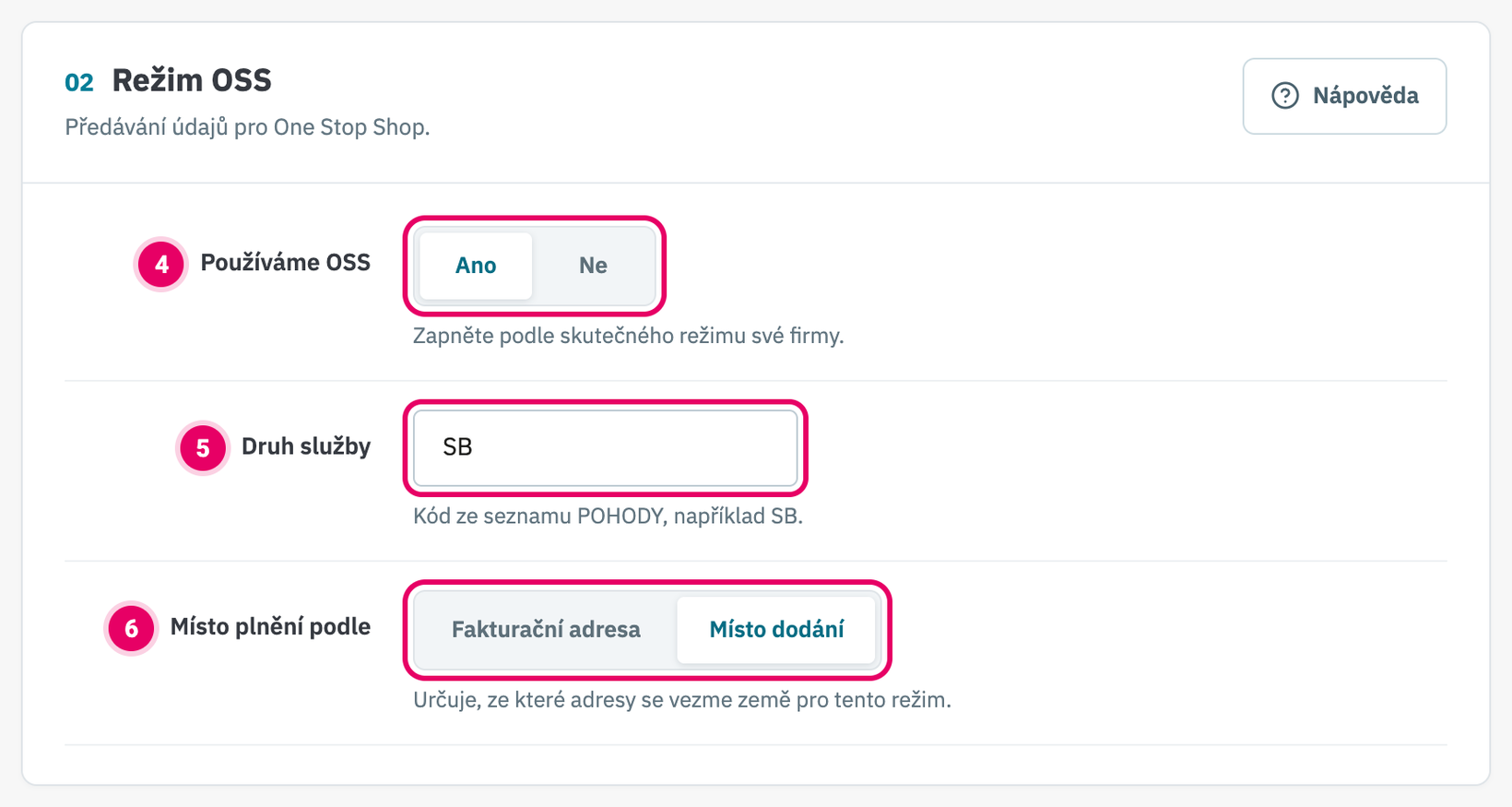
- Karta 02 Režim OSS – jen když vaše firma skutečně používá One Stop Shop:
- ④ Používáme OSS – Ano;
- ⑤ Druh služby – kód ze seznamu POHODY (výchozí
SB); - ⑥ Místo plnění podle – Místo dodání (výchozí), nebo Fakturační adresa: ze které adresy se vezme země zákazníka.
Po uložení se v kartě ukáže kontrola, zda daňová pravidla e-shopu účtují zákazníkům z jiných zemí EU DPH jejich země.
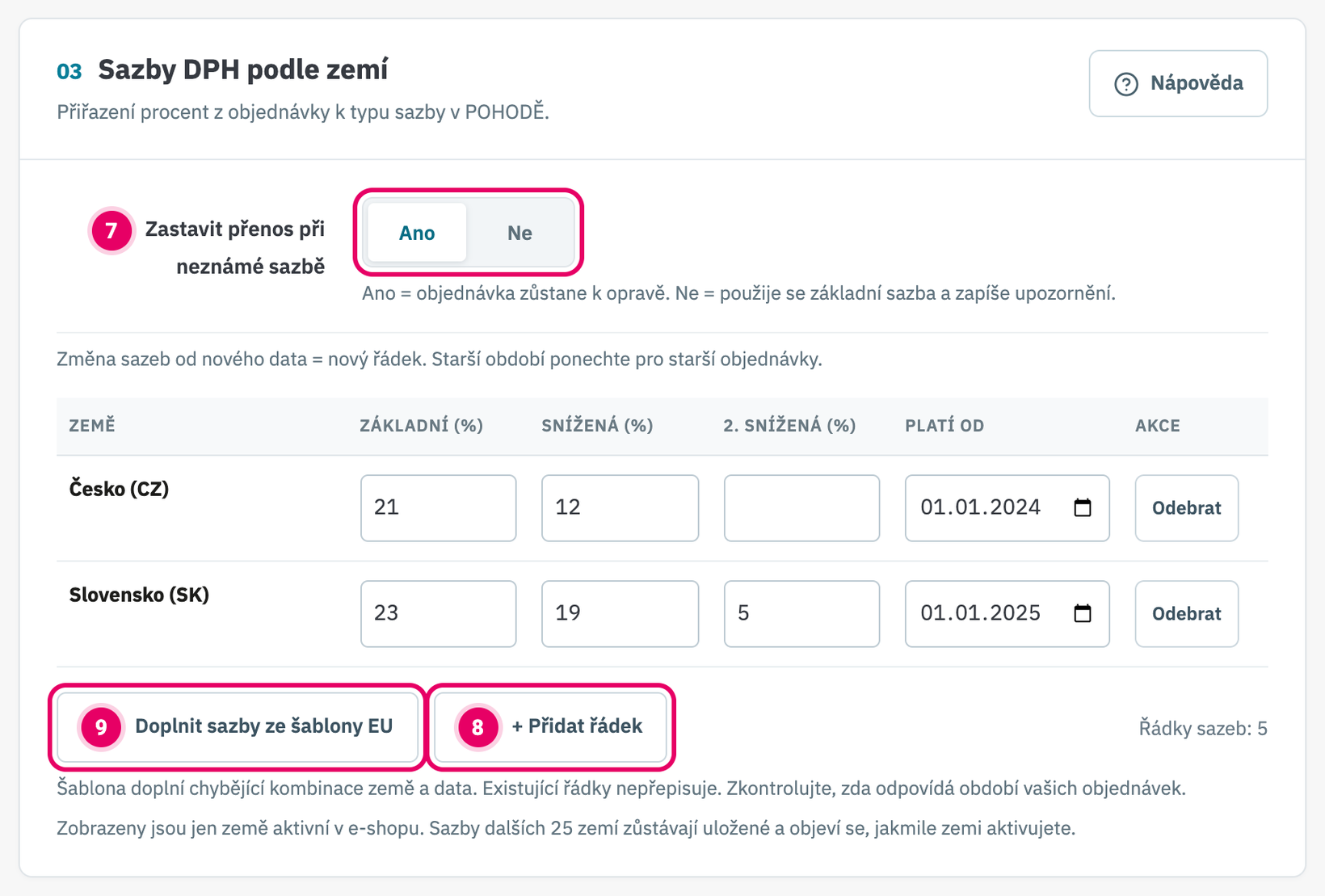
- Karta 03 Sazby DPH podle zemí – tabulka je předvyplněná při instalaci (země EU a Velká Británie i se staršími obdobími). Zobrazují se jen země aktivní v e-shopu.
- ⑦ Zastavit přenos při neznámé sazbě – Ano (výchozí) = objednávka se sazbou, která v tabulce chybí, zůstane k opravě. Ne = použije se základní sazba a zapíše se upozornění.
- Každý řádek říká, která procenta jsou v dané zemi od data Platí od Základní, Snížená a 2. snížená. Prázdná snížená sazba = nepoužívá se.
- Změna sazeb od nového data = nový řádek (⑧ + Přidat řádek). Starší řádky (štítek Starší období) ponechte pro starší objednávky – použije se vždy nejnovější řádek země s platností nejpozději k datu objednávky.
- ⑨ Doplnit sazby ze šablony EU doplní chybějící kombinace země a data; vaše řádky nepřepíše.
- Klikněte na Uložit nastavení v liště dole. Odebrání řádku a doplnění ze šablony se provedou hned, samostatně – před nimi uložte rozpracované změny.
Členění DPH a kontrolní výkaz u faktur
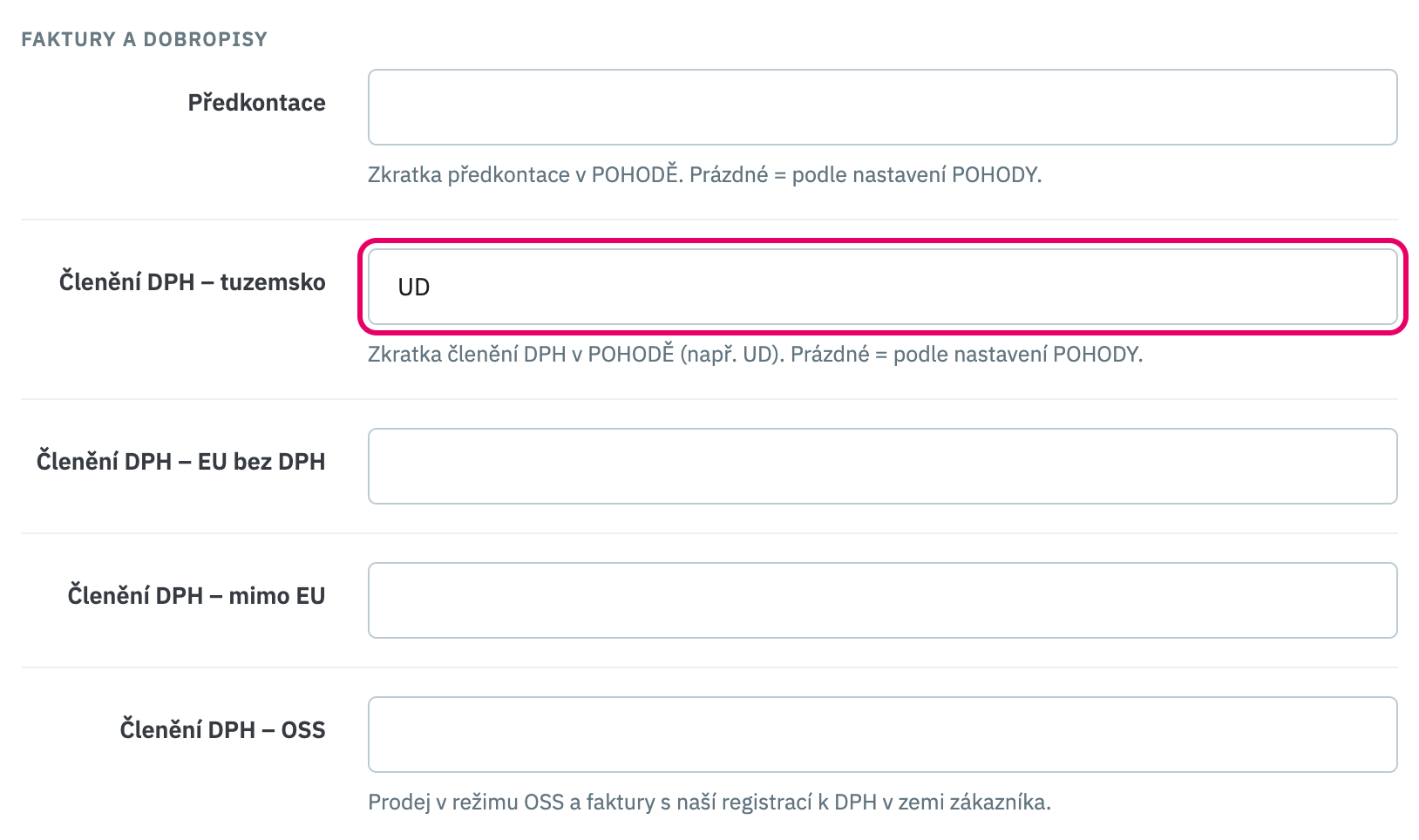
Posíláte-li faktury a dobropisy (edice Export, nebo režim Faktury a dobropisy v Online a Komplet), vyplňte v POHODA › Nastavení › Doklady, kartě Zákazník a členění, zkratky členění DPH z POHODY (např. UD). Prázdné = podle nastavení POHODY. Modul je použije takto:
- Členění DPH – OSS – prodej v režimu OSS a faktury s vaší registrací k DPH v zemi zákazníka;
- Členění DPH – EU bez DPH – faktura bez DPH do jiné země EU;
- Členění DPH – mimo EU – faktura bez DPH do země mimo EU;
- Členění DPH – tuzemsko – ostatní faktury.
Ve slovenské POHODĚ přibudou Kontrolní výkaz – firma (výchozí A1, pro zákazníka s IČO) a Kontrolní výkaz – spotřebitel (výchozí D2).
Jak poznám, že to funguje
- Se zapnutým OSS karta 02 hlásí Daňová pravidla e-shopu odpovídají tabulce sazeb u všech zemí v ní. Jinak ukáže seznam E-shop neúčtuje DPH země zákazníka s konkrétními daňovými pravidly.
- Objednávky se přenášejí bez upozornění na sazbu DPH; doklad do jiné země EU má v POHODĚ příznak OSS, případně vaše DIČ registrace.
Časté chyby
| Co modul hlásí | Co s tím |
|---|---|
| sazba DPH … % pro … není v tabulce sazeb | Objednávka čeká na opravu. Doplňte sazbu v kartě 03 (pro správnou zemi a období) a objednávku odešlete znovu. |
| POHODA nezná sazbu DPH … % pro …, použila se základní sazba | Zastavení při neznámé sazbě je vypnuté, doklad odešel se základní sazbou. Doplňte sazbu v tabulce a doklad v POHODĚ zkontrolujte. |
| chybí naše DIČ pro … | Země je v registracích bez vašeho DIČ. Doplňte ho v kartě 01. |
| OSS: místo plnění je …, ale objednávka je zdaněná domácími sazbami – odeslala se jako tuzemský prodej | E-shop zákazníkovi z jiné země účtoval domácí DPH. Zkontrolujte daňová pravidla e-shopu (Mezinárodní › Daně › Daňová pravidla) podle kontroly v kartě 02. |
| DIČ pro … musí začínat předponou … | Nic se neuložilo. Napište DIČ i s předponou země, bez pomlček a mezer. |
| Nastavení bylo uloženo, ale některé řádky sazeb byly přeskočeny… | U řádku chybí země nebo datum, sazba není číslo od 0 do 100, nebo země už má řádek se stejným datem. Opravte řádek a uložte znovu. |
Co dál
- Nastavení účetní jednotky – domácí země podle verze POHODY.
- Zákazník, cenová hladina a členění
- Objednávka „Vyžaduje opravu“
Pomohol vám tento článok?
Ďakujeme, sme radi, že vám článok pomohol.
Ďakujeme za spätnú väzbu. Mrzí nás, že článok nepomohol — napíšte nám a poradíme vám osobne. Kontaktujte nás
Hlas sa nepodarilo odoslať, skúste to prosím neskôr.