
Edice Online – doklady přes mServer
Jak spustit mServer v POHODĚ a zpřístupnit ho e-shopu
Aktualizované
Na tejto stránke
Aby e-shop mohl posílat doklady do POHODY, musí v POHODĚ běžet služba mServer a musí být dostupná z internetu. Článek ukazuje celou cestu od e-shopu až do POHODY a co je potřeba nastavit v POHODĚ, ve Windows a na routeru ve firmě. Většinu kroků dělá správce POHODY nebo počítačové sítě – článek mu můžete rovnou přeposlat.
Edice: Online, Komplet Platí pro modul 5.0
Jak to funguje
E-shop běží u hostingu, POHODA na počítači nebo serveru ve vaší firmě. Když e-shop posílá objednávku, „zavolá“ přes internet na veřejnou adresu firmy. Router ve firmě ten požadavek pustí dovnitř a předá ho počítači, kde běží POHODA mServer – služba POHODY, která přijímá data z jiných programů. POHODA doklad uloží a odpoví stejnou cestou zpět.
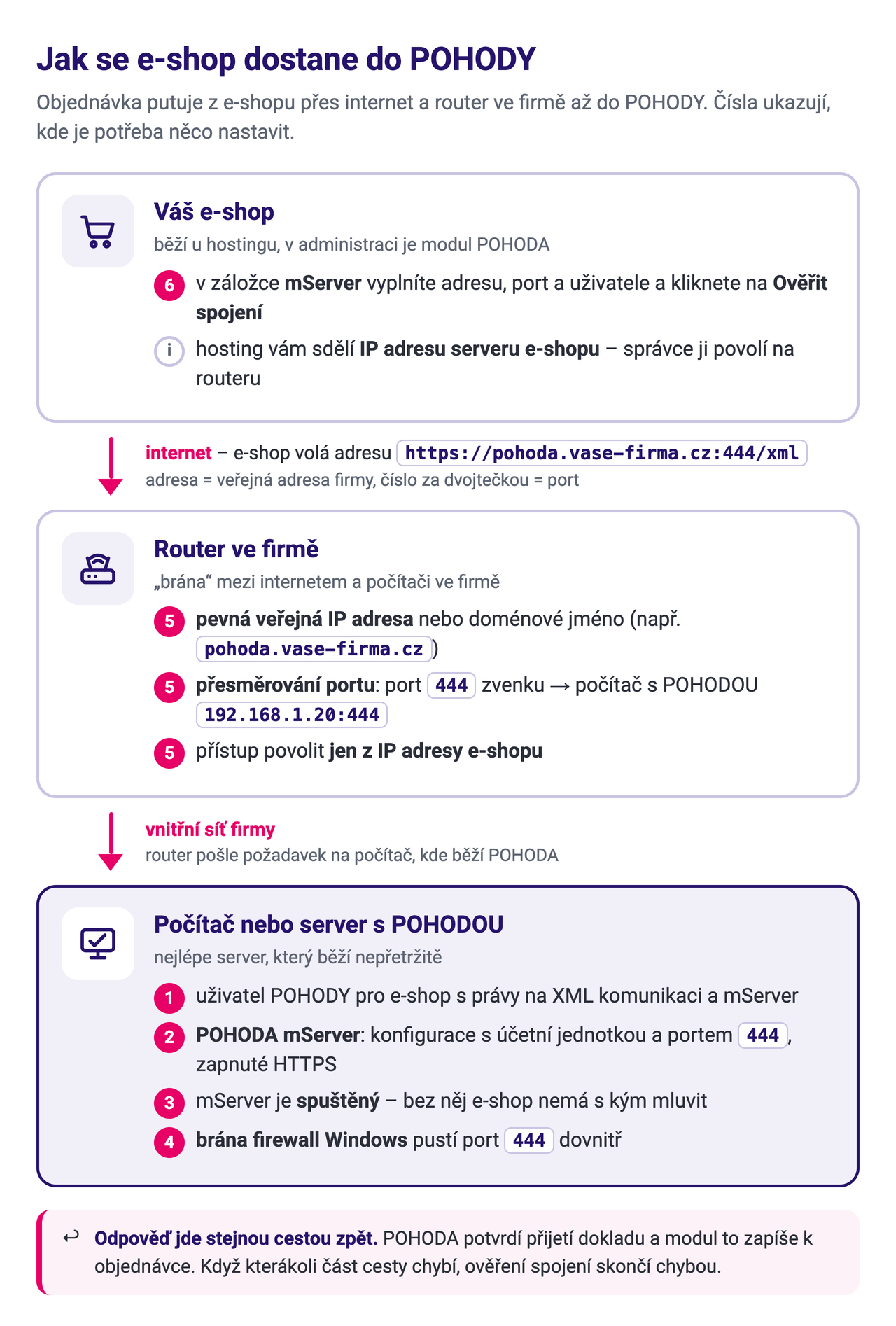
Čísla v obrázku odpovídají krokům níže. Když chybí kterákoli část cesty, spojení nefunguje.
Než začnete
- POHODA od verze květen 2022 (release 13100), pokud chcete šifrované spojení HTTPS. Bez šifrování mServer přes internet nepoužívejte.
- Počítač, na kterém POHODA poběží i s mServerem. STORMWARE doporučuje serverový systém ve vnitřní síti firmy. Počítač musí být zapnutý vždy, když má e-shop posílat doklady.
- Pevná veřejná IP adresa internetového připojení firmy – zjistíte u poskytovatele internetu. Když adresu pevnou nemáte, správce sítě může nastavit dynamické DNS (jméno, které se samo přizpůsobí měnící se adrese).
- IP adresa serveru e-shopu – sdělí vám ji váš hosting (ptejte se na „odchozí IP adresu serveru“). Použije se k tomu, aby se k mServeru dostal jen váš e-shop.
Postup
- Uživatel POHODY pro e-shop. V agendě Přístupová práva založte samostatného uživatele (např.
eshop) se silným heslem. Povolte mu Soubor › Datová komunikace (XML komunikace) a Administrátorské funkce › POHODA mServer a přístup k účetní jednotce. Jméno a heslo pak zadáte v modulu. - Konfigurace mServeru. V POHODĚ otevřete agendu Účetní jednotky a v menu zvolte Databáze › POHODA mServer. Klikněte na Nový a vyplňte:
- záložka Základní: název (např.
eshop), účetní jednotku, se kterou má e-shop pracovat, a port – číslo „dveří“, na kterých bude mServer poslouchat, např.444. Když je obsazený, zvolte jiný; - záložka HTTPS: zapněte šifrovanou komunikaci a nastavte certifikát. Certifikát má být vystavený na adresu, kterou zadáte do e-shopu (např.
pohoda.vase-firma.cz) – pak může modul certifikát ověřovat. S nastavením certifikátu vám pomůže podpora STORMWARE nebo správce sítě; - záložka Monitoring: zapnutý záznam komunikace pomáhá při hledání chyb.
Pozor na nový účetní rok: v POHODĚ má každý rok vlastní účetní jednotku. Po přechodu do nového roku vyberte v konfiguraci mServeru novou účetní jednotku. Modul ukazuje připojený účetní rok při ověření spojení.
- záložka Základní: název (např.
- Spuštění mServeru. V okně POHODA mServer vyberte konfiguraci a klikněte na Spustit (nebo na ni dvakrát klikněte). Otevře se okno, ve kterém uvidíte průběh komunikace. Toto okno POHODY slouží jen mServeru – pro běžnou práci si POHODU otevřete znovu.
Aby mServer běžel sám, nastavte jeho spouštění. STORMWARE doporučuje Plánovač úloh Windows (ráno spustit, večer zastavit) s příkazy:
Pohoda.exe /HTTP start "eshop"Pohoda.exe /HTTP stop "eshop"V POHODĚ řady SQL a E1 lze místo toho použít agendu Automatické úlohy. Jako službu Windows mServer nespouštějte – výrobce to nedoporučuje.
Zálohy: dokud mServer běží, nejde účetní jednotku zálohovat ani provádět správu databáze. Naplánujte proto zastavení mServeru před zálohou.
Kontrola: na počítači s POHODOU otevřete v prohlížeči
http://localhost:444/status(se zapnutým HTTPShttps://localhost:444/status, místo 444 vaše číslo portu). Když mServer běží, odpoví krátkou zprávou o svém stavu. - Brána firewall Windows. Na počítači s POHODOU povolte příchozí spojení na port mServeru: Brána firewall Windows Defender › Upřesnit nastavení › Příchozí pravidla › Nové pravidlo › Port › TCP, zadejte
444a zvolte Povolit připojení. V pravidle můžete na kartě Obor povolit jen IP adresu serveru e-shopu. - Router ve firmě. Tento krok udělá správce sítě nebo poskytovatel internetu. V routeru se funkce jmenuje přesměrování portů, Port forwarding, NAT nebo Virtuální server:
- vnější port
444, protokol TCP → vnitřní IP adresa počítače s POHODOU (např.192.168.1.20), port444; - počítači s POHODOU nastavte pevnou vnitřní IP adresu, jinak se po restartu může změnit a přesměrování přestane fungovat;
- kde to router umí, povolte přístup jen z IP adresy serveru e-shopu. Port otevřený pro celý internet je zbytečné riziko;
- pro hezčí adresu si můžete u správce domény nechat založit jméno (např.
pohoda.vase-firma.cz), které míří na veřejnou IP adresu firmy. Hodí se to i pro certifikát HTTPS.
Jiné cesty, které STORMWARE uvádí: propojení přes VPN nebo POHODA na serveru v datacentru, kde přístup nastaví jeho správce. Vyberte řešení se svým správcem.
- vnější port
- Nastavení v modulu. V e-shopu otevřete POHODA › Nastavení › mServer, vyplňte veřejnou adresu (bez
https://a portu), způsob spojení HTTPS, port a uživatele z kroku 1, klikněte na Uložit nastavení a potom na Ověřit spojení. Podrobně v článku Jak připojit e-shop k mServeru a ověřit spojení.
Jak poznám, že to funguje
- V modulu po kliknutí na Ověřit spojení uvidíte zelené Spojení je v pořádku s názvem vaší firmy a účetním rokem.
- V okně mServeru v POHODĚ přibude záznam o požadavku z e-shopu.
Časté chyby
Při neúspěchu modul ukáže radu a pod ní menším písmem technickou odpověď. Podle ní poznáte, kde na cestě je problém:
| Technická odpověď obsahuje | Kde je problém |
|---|---|
Could not resolve host | Adresa neexistuje – překlep, nebo jméno (např. pohoda.vase-firma.cz) ještě nemíří na IP adresu firmy. |
timed out, Failed to connect | Požadavek nedošel k mServeru: chybí přesměrování portu na routeru, blokuje firewall, počítač s POHODOU je vypnutý nebo mServer neběží. Projděte kroky 3–5. |
Connection refused | Počítač je dostupný, ale na zadaném portu nic neposlouchá – mServer neběží nebo má jiný port. |
SSL, certificate | Problém s certifikátem HTTPS: certifikát není vystavený na zadanou adresu nebo je vlastní (self-signed). Viz volba Ověřovat certifikát HTTPS v článku D2. |
Další hlášky (přihlášení, oprávnění, jiná firma) popisuje článek Jak připojit e-shop k mServeru. Podrobnosti k mServeru od výrobce: nastavení a spuštění POHODA mServeru (STORMWARE).
Co dál
Pomohol vám tento článok?
Ďakujeme, sme radi, že vám článok pomohol.
Ďakujeme za spätnú väzbu. Mrzí nás, že článok nepomohol — napíšte nám a poradíme vám osobne. Kontaktujte nás
Hlas sa nepodarilo odoslať, skúste to prosím neskôr.