
Edice Export – doklady souborem
Jak připravit soubor XML pro účetní
Aktualizované
Na tejto stránke
Soubor s doklady pro POHODU připravíte v POHODA › Export do XML. Vyberete doklady a období, kliknete na Připravit soubor, zkontrolujete souhrn a soubor stáhnete. Ten pak vy nebo vaše účetní naimportujete do POHODY.
Edice: Export Platí pro modul 5.0
Než začnete
- IČO firmy mějte vyplněné v POHODA › Nastavení › Účetní jednotka (Nastavení účetní jednotky). Soubor ho nese v sobě a POHODA podle něj kontroluje, že patří správné účetní jednotce. Dokud IČO chybí, stránka Export do XML vás na to upozorní.
- Nastavení dokladů (číslování, položky, platby a doprava, DPH) určuje, jak budou doklady v souboru vypadat. Viz kapitola Nastavení dokladů, např. Položky a ceny a Platby a doprava.
Postup
- V administraci e-shopu otevřete POHODA › Export do XML. V kartě 01 Export do XML nastavte (čísla odpovídají obrázku):
- ① Doklady – zaškrtněte, co chcete předat: Objednávky (v POHODĚ z nich budou přijaté objednávky), Faktury (vydané faktury) a Dobropisy (vydané dobropisy). Předvybrané jsou doklady z POHODA › Nastavení › Pro účetní.
- ② Období – od kdy do kdy (oba dny včetně). Objednávky se vybírají podle data vytvoření, faktury a dobropisy podle data vystavení. Výchozí je od prvního dne měsíce do dneška.
- ③ Objednávky ve stavech – týká se jen objednávek. Klikněte na Vybrat stavy a zvolte stavy, ve kterých objednávky do souboru patří. Když nevyberete žádný, jdou do souboru objednávky ve všech stavech kromě stavu zrušení. Vystavené faktury a dobropisy jdou do souboru vždy (jsou to daňové doklady), i u zrušených objednávek.
- Obchody – zobrazí se jen u více obchodů v jedné administraci (multistore). Každý doklad se sestaví s nastavením svého obchodu (země, měna, jazyk). Zaměstnanec vidí jen obchody, ke kterým má přístup.
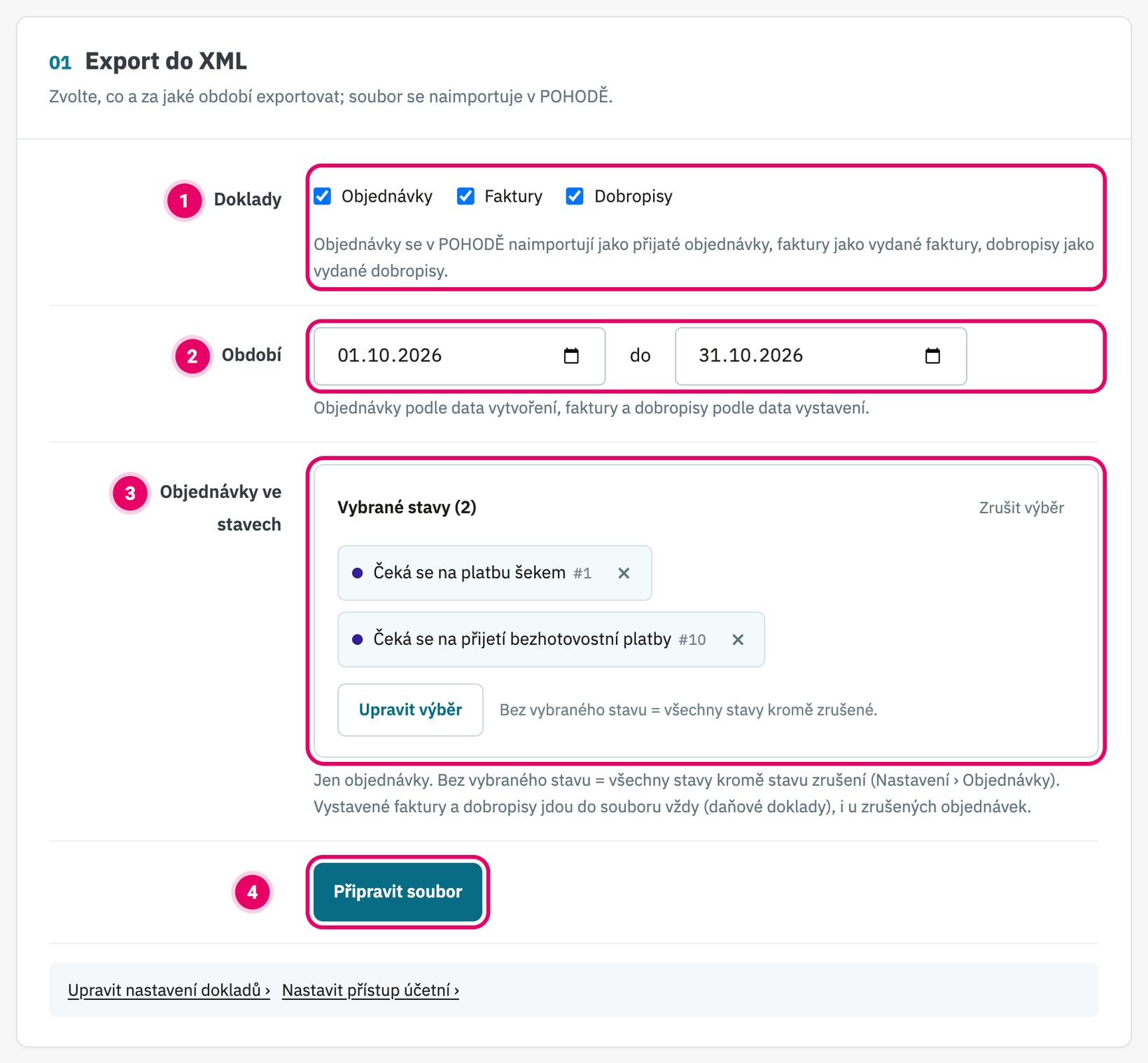
- Klikněte na ④ Připravit soubor. Modul doklady sestaví a stránka ukáže kartu 02 Soubor je připravený.
- Zkontrolujte souhrn:
- ⑤ Dokladů v souboru – kolik objednávek, faktur a dobropisů soubor obsahuje.
- ⑥ Nejsou v souboru – doklady, které modul nedokázal sestavit, s důvodem u každého. Do souboru se nedostaly. Opravte příčinu (např. doklad bez položek, neznámá sazba DPH nebo chybějící DIČ pro zemi registrace – DPH, prodej do EU a OSS) a soubor připravte znovu.
- ⑦ Poznámky k dokladům v souboru – rozbalovací seznam. Tyto doklady v souboru jsou, ale modul u nich na něco upozorňuje (např. u neznámé sazby DPH použil základní sazbu). Projděte je.
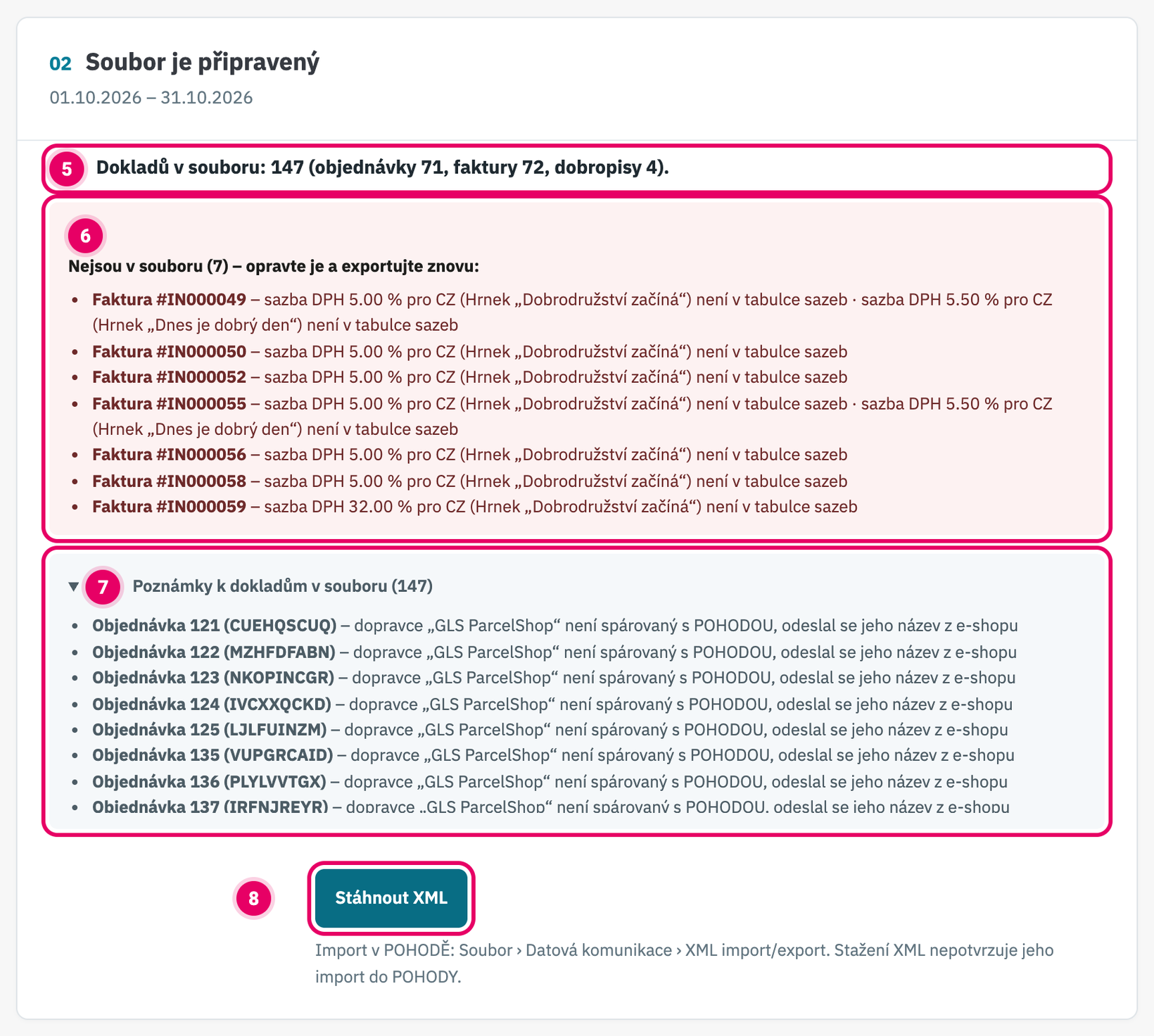
- Klikněte na ⑧ Stáhnout XML. Stáhne se soubor s názvem podle období, např.
pohoda-2026-10-01_2026-10-31.xml. Pošlete ho účetní nebo ho naimportujte sami – Jak soubor naimportovat do POHODY.
Tip: modul si nepamatuje, co už jste exportovali. Příprava souboru nemění stav objednávek ani nic neeviduje – stejné období můžete exportovat kolikrát chcete. Hlídejte si proto, za jaká období už účetní soubor dostala, ať stejné doklady neimportuje dvakrát. Nejjednodušší je exportovat vždy celý uzavřený měsíc.
Jak poznám, že to funguje
- V kartě 02 Soubor je připravený vidíte počty dokladů a tlačítko Stáhnout XML.
- Seznam Nejsou v souboru je prázdný (nezobrazuje se) – v souboru je všechno, co odpovídá výběru.
- Samotné stažení ještě nepotvrzuje, že POHODA soubor přijala. To uvidíte až po importu v POHODĚ.
Časté chyby
| Co modul hlásí | Co s tím |
|---|---|
| Výběru neodpovídá žádný doklad – soubor nevznikl. | V období nejsou žádné doklady zvoleného druhu. Zkontrolujte období, zaškrtnuté doklady a vybrané stavy objednávek. Faktury se počítají jen vystavené (s číslem). |
| Soubor obsahuje jen prvních 1000 dokladů. Pro zbytek zvolte kratší období. | Jeden soubor má nejvýš 1000 dokladů. Rozdělte období na kratší části (např. po týdnech) a připravte víc souborů. |
| Připravený soubor už není k dispozici. Připravte ho znovu. | Připravený soubor je ke stažení 24 hodin, pak ho modul smaže (obsahuje osobní údaje zákazníků). Klikněte znovu na Připravit soubor. |
| Vyberte aspoň jeden druh dokladu. / Vyberte aspoň jeden obchod. | Zaškrtněte aspoň jeden druh dokladu (a u více obchodů aspoň jeden obchod). |
| Zadejte platné období (začátek nesmí být po konci). | Datum „od“ je pozdější než „do“. Opravte období. |
| Soubor se nepodařilo uložit (zkontrolujte oprávnění datové složky modulu). | Modul nemůže zapisovat do své složky na serveru. Obraťte se na správce webu nebo hosting. |
Co dál
- Jak soubor naimportovat do POHODY
- Stránka pro účetní s PINem – účetní si soubor stáhne sama, bez přístupu do administrace.
- Automatické stahování objednávek do POHODY z adresy
Pomohol vám tento článok?
Ďakujeme, sme radi, že vám článok pomohol.
Ďakujeme za spätnú väzbu. Mrzí nás, že článok nepomohol — napíšte nám a poradíme vám osobne. Kontaktujte nás
Hlas sa nepodarilo odoslať, skúste to prosím neskôr.