
Edice Online – doklady přes mServer
Jak číst Přehled: ukazatele, čekající a chybné přenosy a historie
Aktualizované
Na tejto stránke
POHODA › Přehled je hlavní stránka modulu: na jednom místě vidíte, jestli přenosy fungují, co čeká a co potřebuje vaši pozornost. Najdete tu ukazatele, seznam čekajících a chybných přenosů s podrobnostmi a historii všech událostí, kterou si můžete stáhnout do souboru CSV.
Edice: Online, Komplet Platí pro modul 5.0
Postup
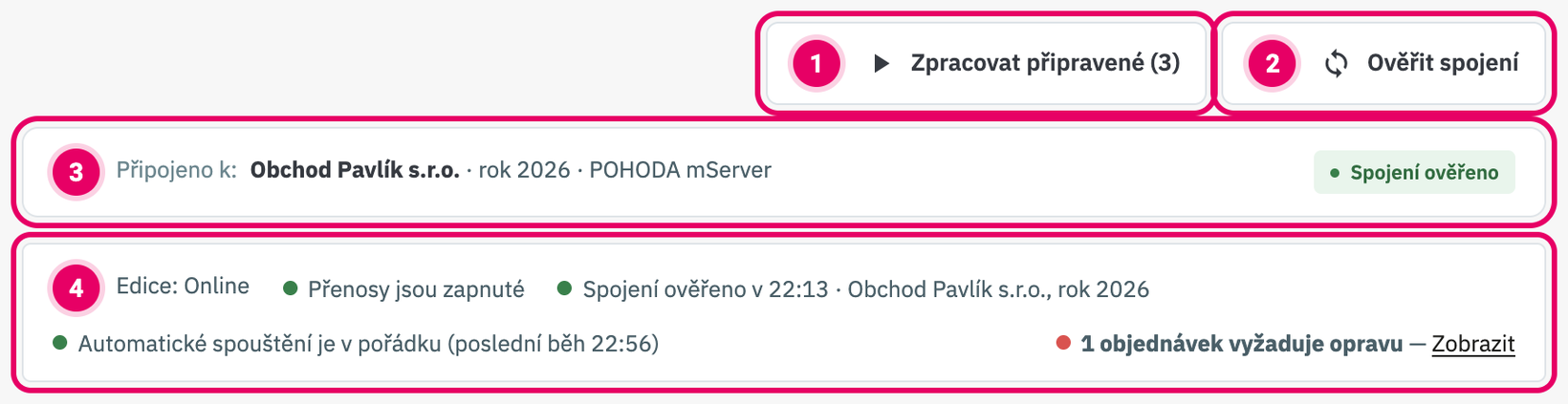
- V administraci e-shopu otevřete POHODA › Přehled. V horní části stránky (čísla odpovídají obrázku):
- ① Zpracovat připravené – hned odešle vše, co je připravené ve frontě (v závorce je počet). Když nic připravené není, tlačítko je neaktivní.
- ② Ověřit spojení – stejná kontrola jako v Nastavení › mServer (Připojení k mServeru).
- ③ Lišta spojení – ke které firmě a účetnímu roku je e-shop připojený a zda je spojení ověřené.
- ④ Stavový řádek – edice, zda jsou přenosy zapnuté, kdy bylo spojení naposledy ověřeno, jak funguje automatické spouštění a vpravo počet objednávek, které vyžadují opravu, s odkazem Zobrazit.
Zelená tečka znamená v pořádku, oranžová upozornění, červená problém.
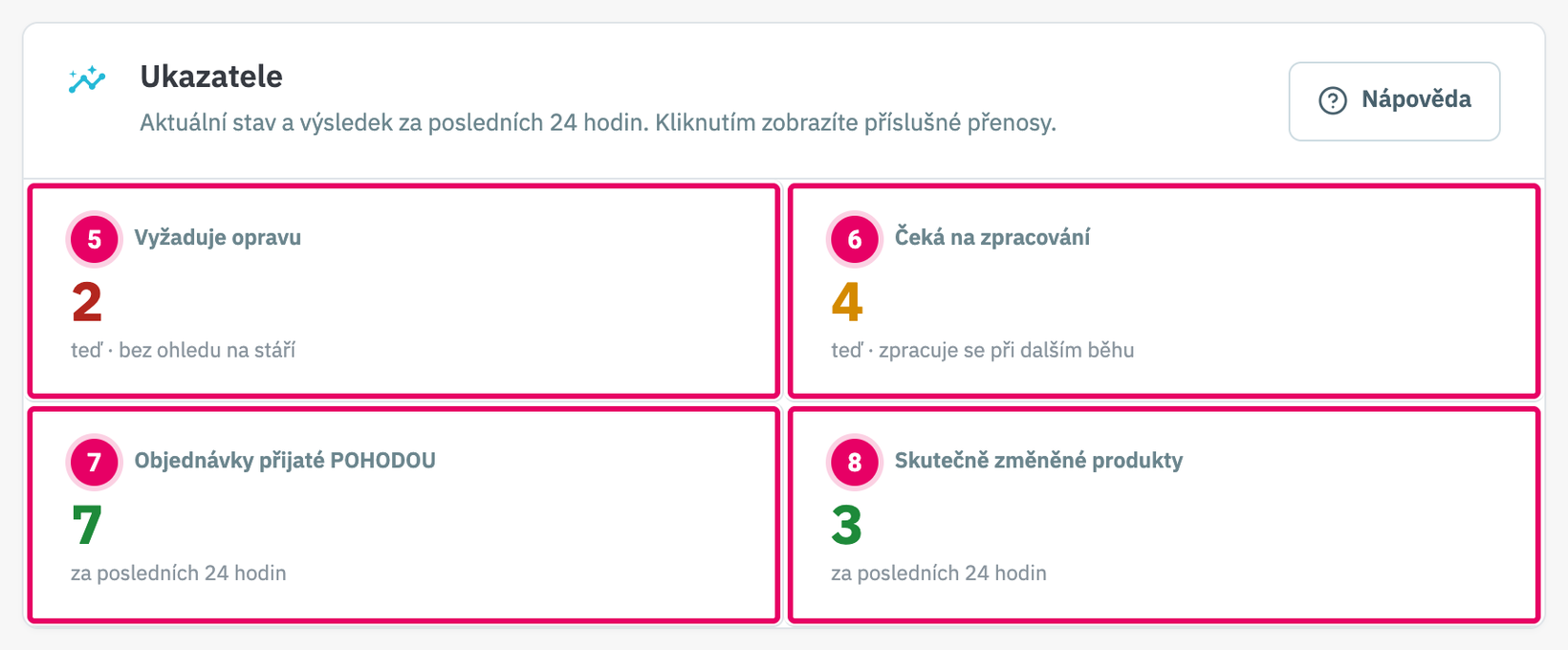
- Karta Ukazatele má čtyři dlaždice. Kliknutím zobrazíte příslušné přenosy:
- ⑤ Vyžaduje opravu (teď · bez ohledu na stáří) – nevyřešené přenosy, typicky objednávka, kterou POHODA odmítla. Klik vyfiltruje níže jen chybné přenosy.
- ⑥ Čeká na zpracování (teď · zpracuje se při dalším běhu) – přenosy, které se zpracují při dalším automatickém běhu.
- ⑦ Objednávky přijaté POHODOU (za posledních 24 hodin) – klik otevře seznam POHODA › Objednávky s přijatými objednávkami.
- ⑧ Skutečně změněné produkty (za posledních 24 hodin, jen edice Komplet) – produkty, u kterých načtení z POHODY opravdu něco zapsalo.
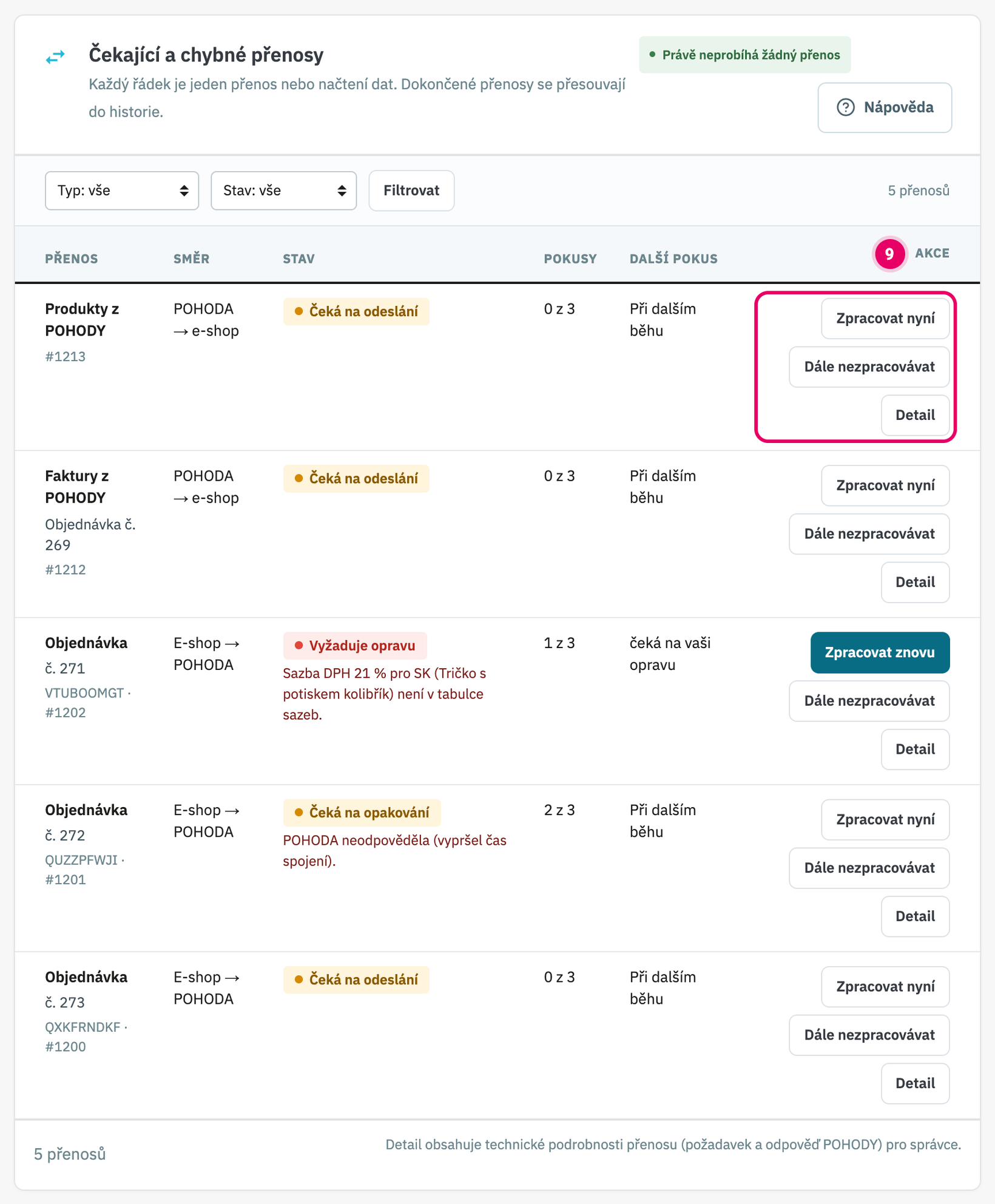
- Karta Čekající a chybné přenosy ukazuje, co ještě není hotové. Každý řádek je jeden přenos nebo načtení dat; dokončené přenosy se přesouvají do historie. Vpravo nahoře vidíte, jestli Právě probíhá přenos. Seznam zúžíte výběrem Typ a Stav a tlačítkem Filtrovat.
- Přenos – čeho se týká (např. Objednávka, Změna objednávky, Faktury z POHODY), číslo a pod ním reference objednávky a číslo přenosu (#…).
- Směr – E-shop → POHODA, nebo POHODA → e-shop.
- Stav a u chyby text chyby.
- Pokusy (např. 2 z 3) a Další pokus – čas, Při dalším běhu, nebo čeká na vaši opravu.
- ⑨ Akce – Zpracovat nyní (u chyby Zpracovat znovu) přenos rovnou zpracuje a výsledek ukáže v hlášce nahoře. Dále nezpracovávat ukončí další pokusy – objednávka i doklad, který už v POHODĚ případně existuje, zůstanou beze změny. Detail otevře podrobnosti.
Když je vše hotové, uvidíte Žádné čekající ani chybné přenosy.
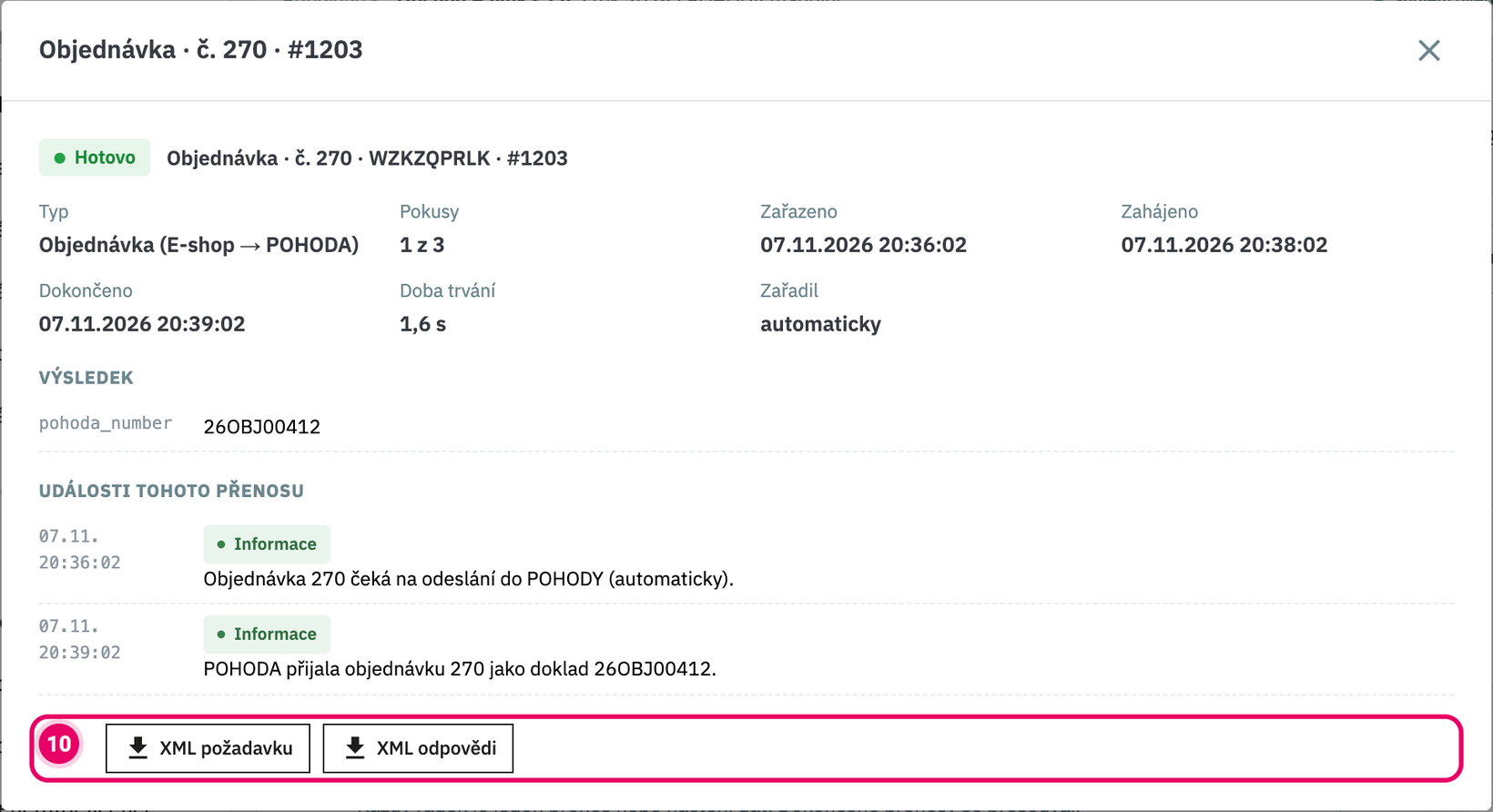
- Tlačítko Detail otevře okno s podrobnostmi přenosu: stav, typ a směr, počet pokusů, kdy byl přenos zařazen, zahájen a dokončen, doba trvání, kdo ho zařadil (automaticky, ručně, automatický běh), text chyby, výsledek a Události tohoto přenosu. Dole jsou tlačítka ⑩ XML požadavku a XML odpovědi – stáhnou přesná data, která e-shop poslal a která POHODA vrátila. Ta se hodí správci nebo podpoře modulu.
- Karta Historie obsahuje dokončené přenosy, změny a upozornění. Najdete v ní:
- ⑪ Hledání podle objednávky, produktu nebo textu, výběr Druh (Informace, Varování, Chyba) a období Od – do. Potvrďte tlačítkem Filtrovat, zpět se vrátíte odkazem Zrušit filtr.
- sloupec Co se stalo – srozumitelná věta, u problému rada Co dělat: a u varování a chyb rozbalovací Původní znění (technický text pro podporu),
- tlačítko Detail u záznamů, které patří k přenosu,
- dole volbu Na stránce (20, 50 nebo 100 záznamů) a stránkování.
Historie neobsahuje osobní údaje zákazníků, jen čísla objednávek a produktů.
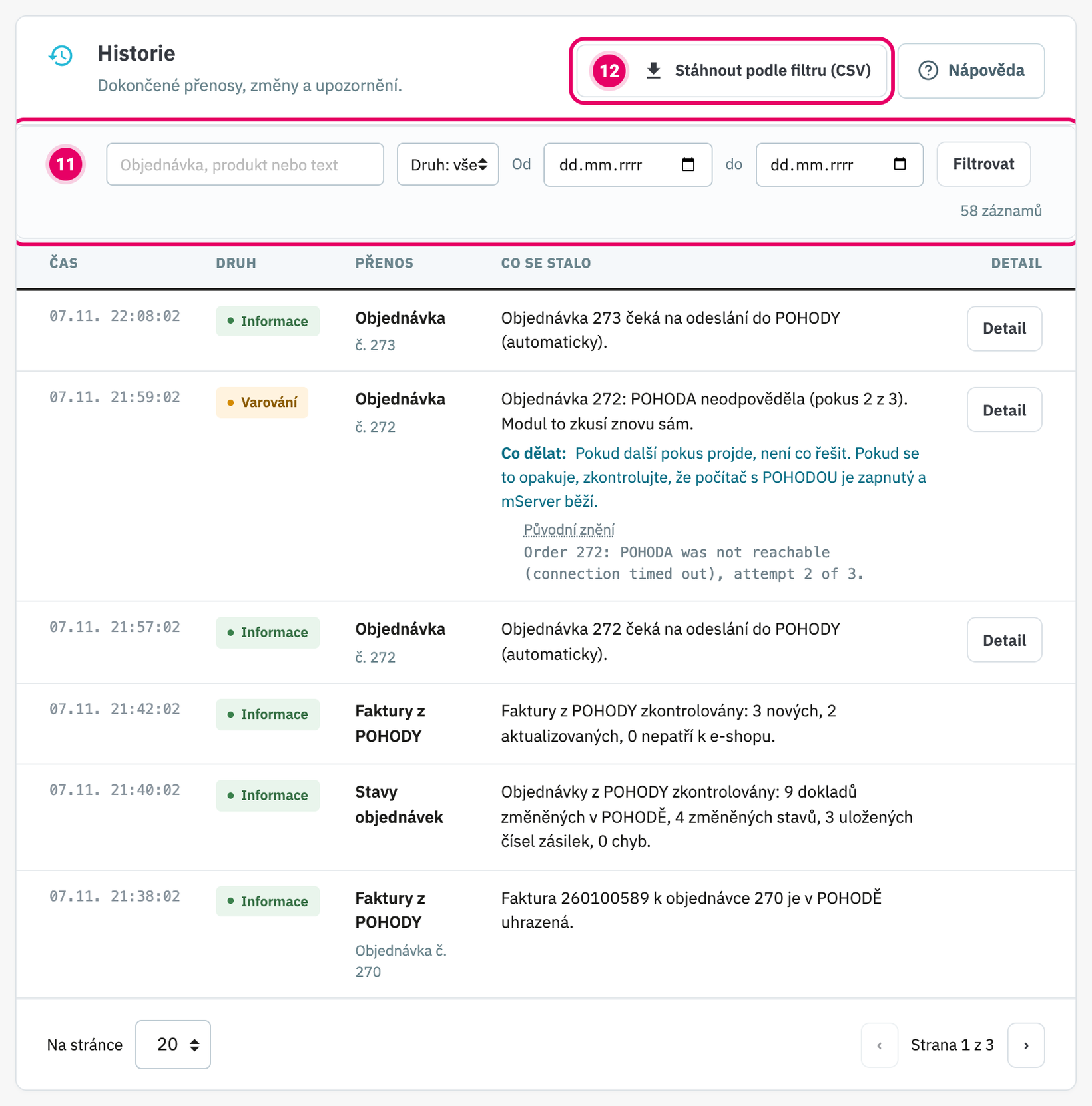
- Pro uložení záznamů klikněte v kartě Historie na ⑫ Stáhnout podle filtru (CSV). Stáhne se soubor
dmpohoda-historie-…csvse záznamy podle právě nastaveného filtru (nejvýše 50 000 řádků). Sloupce jsou Čas, Druh, Přenos, Co se stalo, Co dělat, Původní znění a ID přenosu, oddělené středníkem – soubor otevřete v tabulkovém programu.
Jak poznám, že to funguje
- Ve stavovém řádku svítí zeleně Přenosy jsou zapnuté, Spojení ověřeno v … a Automatické spouštění je v pořádku.
- Dlaždice Vyžaduje opravu ukazuje 0 a v kartě přenosů je Žádné čekající ani chybné přenosy.
- Dlaždice Objednávky přijaté POHODOU roste spolu s objednávkami v e-shopu.
Časté chyby
| Co modul hlásí | Co s tím |
|---|---|
| Přenosy jsou vypnuté – zapněte modul v jeho konfiguraci | Modul je vypnutý a nic nepřenáší. Zapněte ho v konfiguraci modulu (Instalace a aktivace). |
| Automatické spouštění: služba cron se zatím neozvala… / nezavolala od… | Přenosy se samy nespouštějí. Postup v článku Automatické spouštění neběží. |
| Spojení se nezdařilo: … | E-shop se nedomluvil s POHODOU. Viz Ověření spojení se nepovede. |
| Právě probíhá jiný běh. Zkuste to prosím za chvíli znovu. | Přenosy právě zpracovává automatický běh. Počkejte chvíli a stránku obnovte. |
| Nebylo nic připraveného ke zpracování. | Ve frontě nic nečeká. Objednávky, které čekají na vybraný stav, se tlačítkem nezpracují – zařaďte je ručně (Ruční odeslání). |
| Soubor XML není k dispozici (mohl být smazán úklidem historie). | Starší technická data modul pravidelně maže. Jak dlouho je drží, nastavíte v kartě Uchování historie v POHODA › Nastavení › mServer (Automatické spouštění). |
Co dál
Pomohol vám tento článok?
Ďakujeme, sme radi, že vám článok pomohol.
Ďakujeme za spätnú väzbu. Mrzí nás, že článok nepomohol — napíšte nám a poradíme vám osobne. Kontaktujte nás
Hlas sa nepodarilo odoslať, skúste to prosím neskôr.