
Začínáme
Kde co v modulu najdete
Aktualizované
Na tejto stránke
Všechno pro práci s importy najdete v levém menu XML nástroje › XML importy. Jsou tam čtyři stránky: Přehled importů, Cron, Sklad na detailu produktu a Logy. Zapnutí modulu, licenci, aktualizace, zálohy a diagnostiku najdete jinde – v Moduly › Správce modulů › XML import › Konfigurovat.
Platí pro modul 5.1
Stránky v menu XML importy
| Stránka | K čemu slouží |
|---|---|
| Přehled importů | Seznam všech importů (karta Vaše importy). Odtud import zakládáte, načítáte feed, spouštíte zpracování a otevíráte jeho nastavení. |
| Cron | Adresa pro automatické spouštění u hostingu, souhrnný e-mail a přehled Plány importů (D2, D3). |
| Sklad na detailu produktu | Blok, který zákazníkům na stránce produktu ukáže zásobu u dodavatele (C8). |
| Logy | Historie všech běhů (karta Běhy importů) – kdy, kolik produktů a s jakým výsledkem (D4). |
Přehled importů
Každý řádek je jeden import (jeden dodavatel). V řádku vidíte:
- ① Import – název (kliknutím na něj import přejmenujete), číslo importu a zelený štítek Cron, když je import zařazený do automatického zpracování.
- ② Položky v XML – kolik položek má feed a pod tím Čeká: …, kolik jich čeká na zápis do e-shopu. Dokud feed nenačtete, je tu Feed zatím nenačten.
- ③ Poslední zpracování – kdy proběhl poslední zápis a barevná tečka s výsledkem: zelená Dokončeno, oranžová Zastaveno, červená Chyba, případně Probíhá nebo Běh neproběhl.
- Poslední načtení – kdy se naposledy stahoval feed.
- ④ Akce – tlačítka popsaná v tabulce níže. Jejich legenda je i dole pod seznamem.
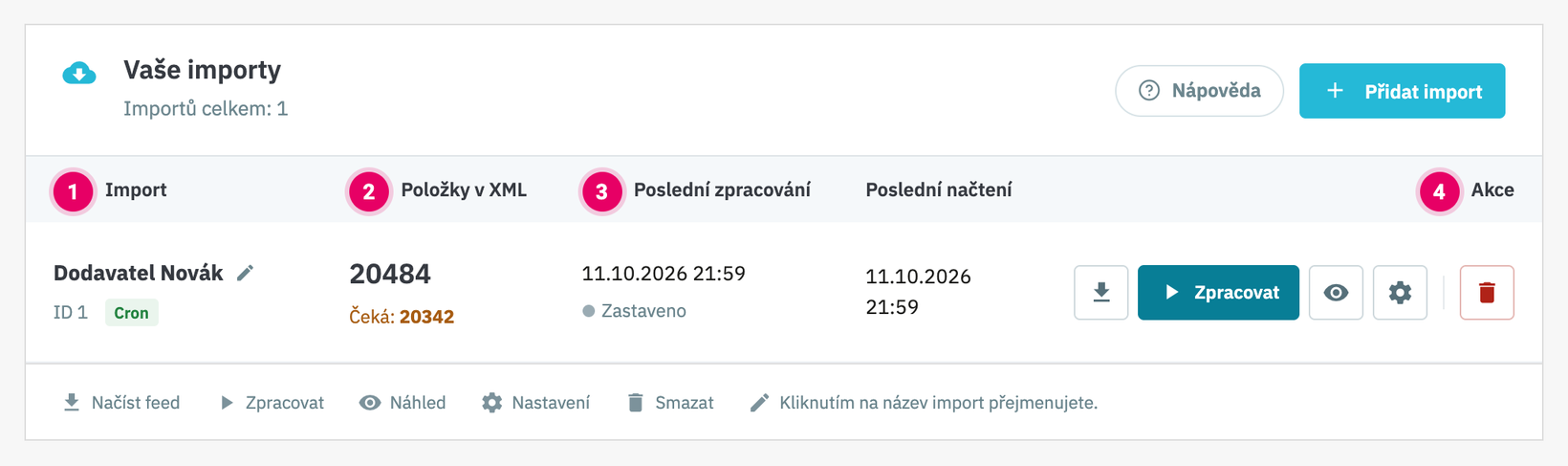
| Tlačítko | Co udělá |
|---|---|
| Přidat import (nahoře v kartě) | Založí nový import – stačí název (B1). |
| Načíst feed (šipka dolů) | Stáhne a přečte feed a najde změny. Do e-shopu nic nezapisuje (B2). |
| Zpracovat (modré tlačítko) | Otevře konzoli, která změny zapíše do e-shopu (D1). Objeví se až po prvním načtení feedu. |
| Náhled (oko) | Ukáže, co šablona z feedu přečetla. Také až po prvním načtení. |
| Nastavení (ozubené kolo) | Otevře nastavení importu se záložkami (viz níže). |
| Smazat (koš) | Smaže import, jeho evidenci a stažené soubory. Produkty v katalogu zůstanou. |
Nastavení importu a jeho záložky
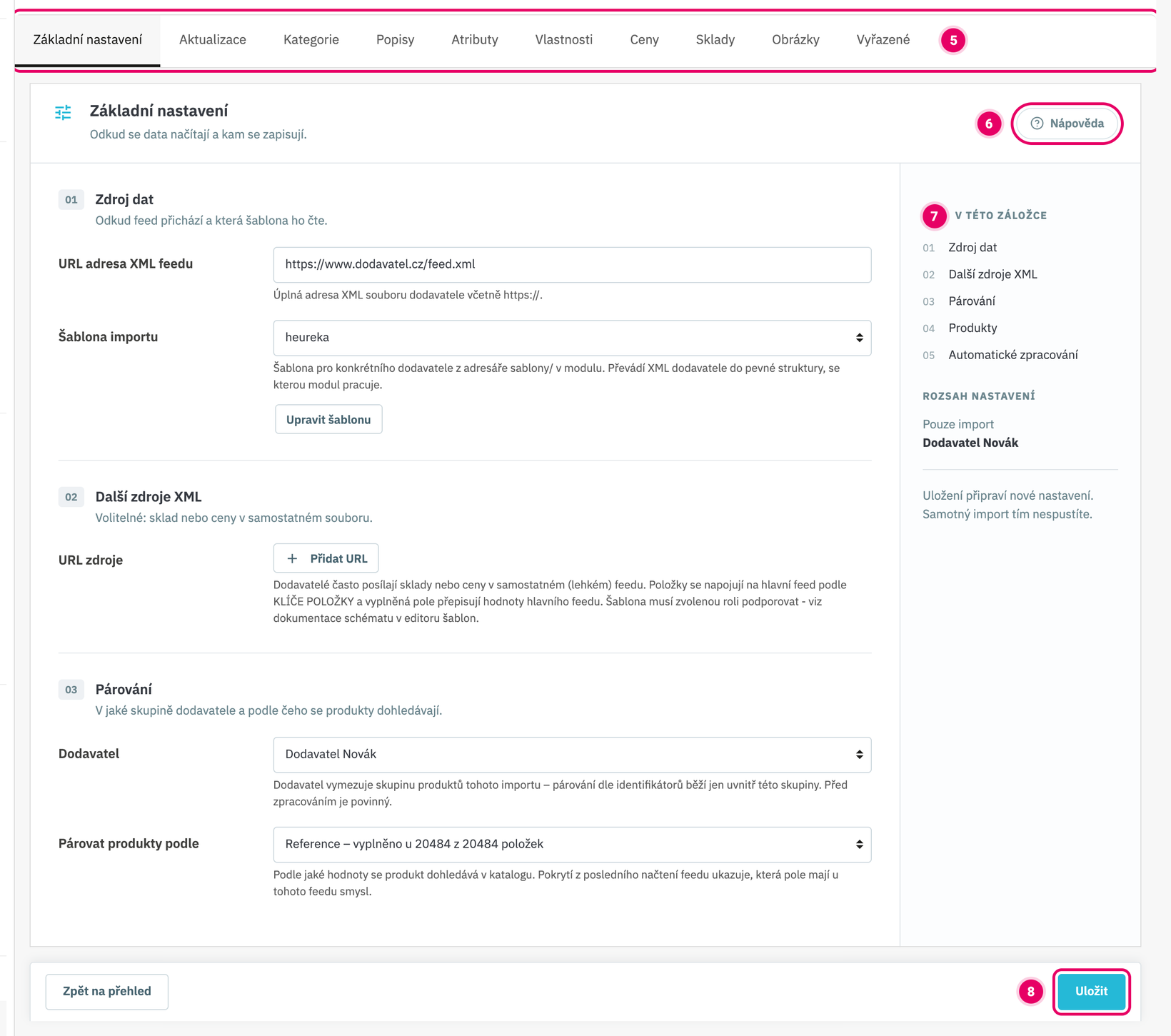
Po kliknutí na ozubené kolo se otevře nastavení importu. Nahoře je název importu a pod ním ⑤ záložky. Každá záložka je jedna karta s očíslovanými částmi (01, 02…) a v její hlavičce je tlačítko ⑥ Nápověda. Na širší obrazovce je vpravo panel ⑦ V této záložce s obsahem karty a informací, že nastavení platí Pouze import s tímto názvem. Dole je lišta s tlačítky Zpět na přehled a ⑧ Uložit.
| Záložka | Co v ní nastavíte | Návod |
|---|---|---|
| Základní nastavení | Adresu feedu, šablonu, dodavatele, párování, zakládání nových produktů, cílové obchody a zařazení do cronu. | B3 |
| Aktualizace | Co smí import změnit u produktů, které už v e-shopu jsou. | C1 |
| Kategorie | Jak zařadit produkty do vašeho katalogu, párování kategorií dodavatele. | C2 |
| Popisy | Úpravu textů, formátování a metadat. | C3 |
| Atributy | Jak se skupiny variant z feedu (Velikost, Barva…) potkají s vašimi. Záložka se ukáže, jen když feed varianty obsahuje. | C4 |
| Vlastnosti | Jak se parametry z feedu (Materiál, Výkon…) potkají s vašimi vlastnostmi. Ukáže se, jen když feed parametry obsahuje. | C5 |
| Ceny | Výpočet prodejní ceny a její zaokrouhlení. | C6 |
| Sklady | Množství, texty dostupnosti a dobu doručení. | C7 |
| Obrázky | Synchronizaci galerie a úpravu obrázků. | C9 |
| Vyřazené | Co se stane, když produkt zmizí z feedu. | C10 |
Každou záložku ukládáte zvlášť tlačítkem Uložit. Uložení samo nic nespouští – jen připraví nové nastavení a položky, kterých se změna týká, vrátí do fronty. Do e-shopu se změna dostane až při dalším zpracování.
Tlačítko Nápověda
V hlavičce většiny karet je vpravo tlačítko Nápověda (⑥ na snímku výše). Po kliknutí se v kartě rozbalí podrobnější vysvětlení jednotlivých voleb, dalším kliknutím se zase skryje. Krátká vysvětlivka je navíc šedým písmem pod většinou polí. Stejné tlačítko najdete v Přehledu importů, na stránkách Cron a Sklad na detailu produktu i v konfiguraci modulu.
Konfigurace modulu
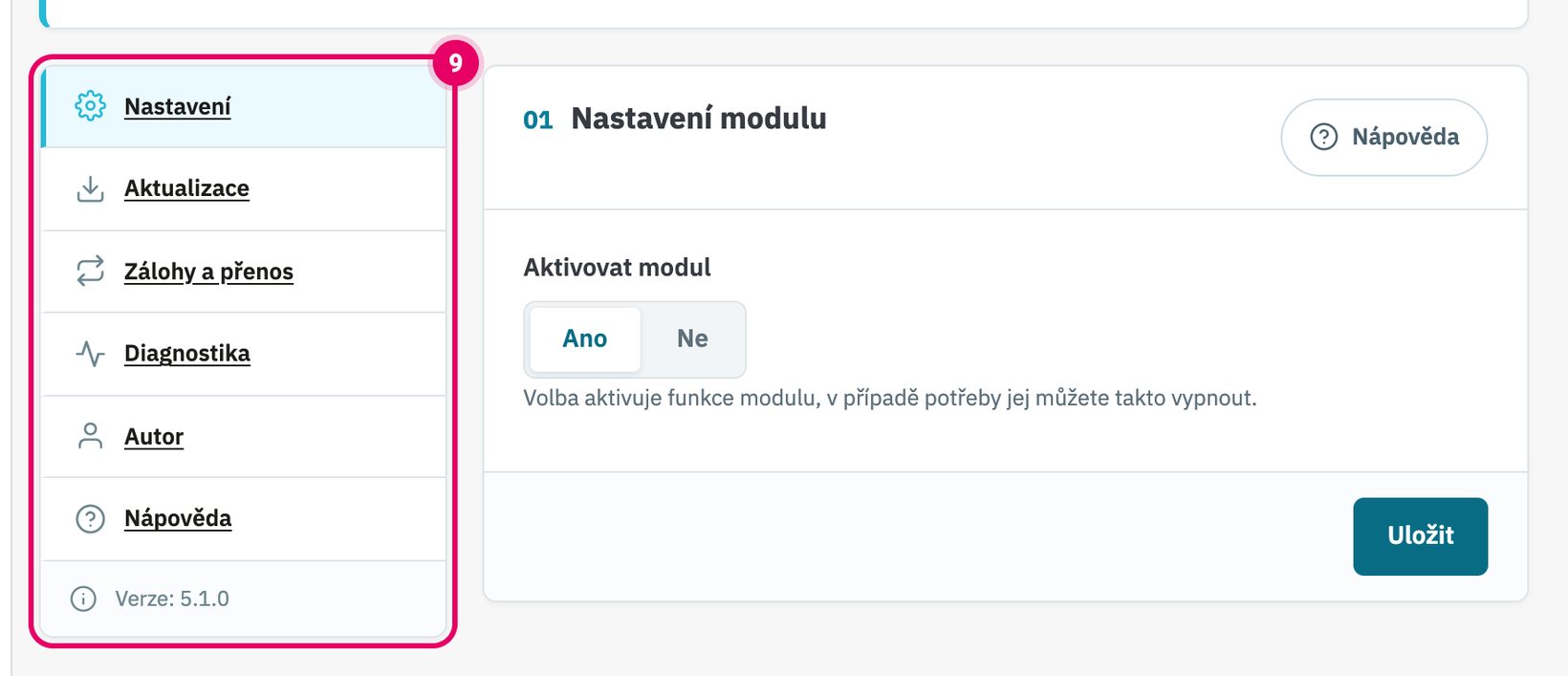
V Moduly › Správce modulů klikněte u modulu XML import na Konfigurovat. Vlevo je sloupec ⑨ záložek a pod nimi číslo nainstalované verze (Verze: …). V horním pruhu nad konfigurací jsou odkazy do sekcí modulu: Přehled importů, Cron, Logy a Sklad na detailu produktu.
| Záložka | Co tam je |
|---|---|
| Nastavení | Volba Aktivovat modul – zapnutí a vypnutí celého modulu (A3). |
| Aktualizace | Upozornění na nové verze, nárok na aktualizace a postup aktualizace (E3). |
| Zálohy a přenos | Záloha všech importů a šablon do souboru, obnova a přenos na jiný e-shop (E2). |
| Diagnostika | Kontrola instalace s bezpečnými opravami a volba anonymních statistik (E3). |
| Autor | Kontakt na nás, stav licence a přehled udělených souhlasů s licenčními podmínkami. |
| Nápověda | Návody a odpovědi z web-partner.cz s vyhledáváním. Záložka se zobrazí, jen když se obsah podaří načíst. |
Jak poznám, že to funguje
- V levém menu je XML nástroje › XML importy se čtyřmi stránkami a otevírají se bez přesměrování do konfigurace.
- V konfiguraci modulu je v levém sloupci Verze: … s číslem verze, kterou jste nahráli.
Časté chyby
| Co modul hlásí | Co s tím |
|---|---|
| Stránka v menu XML importy vás vrátí do konfigurace modulu. | Modul není zapnutý, nebo nemá platnou licenci. V konfiguraci zkontrolujte Aktivovat modul a záložku Autor (A3). |
| Nemáte oprávnění k přístupu na tuto stránku. | Profil zaměstnance nemá povolenou položku menu XML importy. Bez práva upravovat nevidí ani tlačítka Přidat import a Načíst feed, bez práva mazat tlačítko Smazat. |
| Šablony importu smí upravovat jen superadmin – šablona je PHP kód spouštěný na serveru. | Editor šablon je jen pro správce e-shopu. Úpravu šablony nechte na nás. |
| V nastavení importu chybí záložka Atributy nebo Vlastnosti. | Je to v pořádku: záložky se ukážou, až poslední načtený feed varianty nebo parametry obsahuje. Nejdřív feed načtěte. |
Co dál
- Jak založit nový import dodavatele
- Základní nastavení importu a párování produktů
- Zpracování – první zápis do e-shopu
Modul XML import produktů
Pomohol vám tento článok?
Ďakujeme, sme radi, že vám článok pomohol.
Ďakujeme za spätnú väzbu. Mrzí nás, že článok nepomohol — napíšte nám a poradíme vám osobne. Kontaktujte nás
Hlas sa nepodarilo odoslať, skúste to prosím neskôr.